IPhoneでファミマの写真プリント!失敗しない簡単手順と裏技
ファミマ 写真プリント やり方 iphoneの決定版ガイドをお届けします。AppleのiPhoneで撮影した日常のひとコマや旅行の思い出、大切にアルバムへ残したい写真は手元にありませんか?スマートフォンの中に溜め込んだままにしがちな画像を、街中のコンビニエンスストアで素早く、しかもプロクオリティで用紙に刷り出せるシステムが今、非常に便利になっています。
急な提出書類に添える写真が必要になったときや、友人に思い出をプレゼントしたいときなど、ファミマ 写真プリント やり方 iphoneのコツを把握しておくだけで、店舗に設置されたマルチコピー機を使い、わずか数分で鮮明な写真を手中に収めることができます。今回はその具体的な流れと、より美しく仕上げる裏技をじっくり紐解きます。
1. なぜファミマ?シャープのマルチコピー機が誇るデジタル写真処理の実力
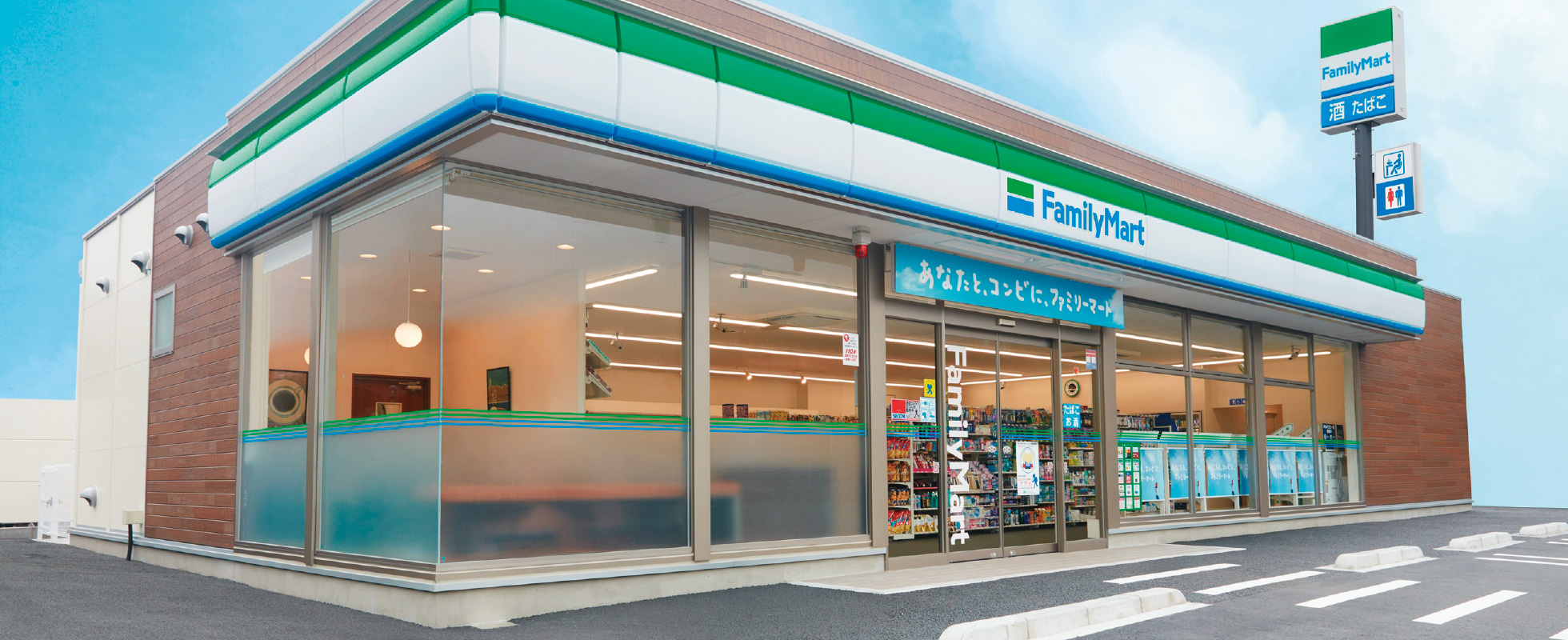
街角のファミリーマートに足を踏み入れると、店舗の一角で静かに稼働しているのが最新型のマルチコピー機です。この機器の開発を手掛けているのは、高い画像処理技術で知られるシャープ株式会社。長年にわたり培われた高度なデジタル写真処理エンジンが組み込まれており、家庭用のインクジェットプリンターとは一線を画す鮮鋭度と発色の良さを誇ります。
iPhoneの高性能カメラで捉えた豊かな色彩や細部のグラデーションも、潰れることなく階調豊かに再現。光沢紙への吐出精度も高く、耐候性にも優れているため、数年後に見返しても色あせないクオリティを実現しています。スマホの画面越しに見る美しさをそのまま紙の上へ着地させる技術力こそ、多くの利用者に選ばれている理由です。
2. App Storeから準備!「ネットワークプリント」アプリの初期設定

準備は極めてシンプルです。まず、Appleが提供するApp Storeを開き、無料アプリである「ネットワークプリント」を検索してダウンロードします。iOSデバイス向けに最適化されたこのアプリケーションは、直感的なインターフェースを備えており、迷うことなく操作を進められます。
アプリを起動したら、まずは会員登録(無料)を行うか、または会員登録なしの簡易利用を選択します。頻繁に写真を印刷する予定があるなら、マイページで印刷履歴や登録画像を一括管理できる会員登録がダンゼンおすすめ。ログインを済ませたら、iPhoneの「写真」ライブラリへのアクセス権限を許可し、プリントしたい画像を選ぶ準備を整えましょう。
3. iPhoneからファミマで写真プリントする2026年最新手順!L判からシール印刷まで

ここからは、店舗で迷わないための最新プリント手順をステップ順に速報解説します。アプリの設定から店舗での操作、さらに注目のシート印刷まで一気に見ていきましょう。
まず、iPhoneの「ネットワークプリント」アプリを開き、+ボタンをタップして「ファイルを登録」を選びます。ライブラリからお気に入りの写真を選択し、用紙サイズを指定してサーバーへアップロードします。アップロードが完了すると、画面上に8桁の「ユーザー番号」またはQRコードが表示されます。これでスマホ側の準備は完了です。
次にファミリーマートの店舗へ向かい、マルチコピー機のタッチパネル画面で「プリント」→「ネットワークプリント」をタッチ。アプリに表示されたユーザー番号を入力するか、QRコードリーダーにスマホをかざします。画面上で印刷したい写真を選択し、定番の「L判写真」はもちろん、手帳やグッズ作りに大人気の「シール紙プリント」など希望のタイプを決定。コイン投入口にお金を投入し、「プリント開始」ボタンを押せば、わずか十数秒で高画質な写真が吐出されます。
4. 画質でガッカリしない!きれいなL判写真に仕上げる高画質化の裏技
せっかくプリントしたのに「画面で見た色と違う」「上下が切れてしまった」という経験はありませんか?実は、ちょっとした裏技で写真プリントの満足度は劇的に上がります。
最大のポイントは、iPhoneのカメラで撮影されたアスペクト比(縦横比)の確認です。iPhoneの標準撮影比率は「4:3」が多いのに対し、一般的なL判写真は「3:2」に近い比率となっています。そのため、そのままプリントするとトリミングによって意図しない部分がカットされてしまうケースがあります。アップロード前にiPhoneの標準写真アプリでアスペクト比を微調整しておくか、ネットワークプリントアプリのプレビュー画面で印刷範囲を慎重に確認することが成功の鍵です。また、夜景や暗い室内で撮った写真は、標準編集機能で少し明るさとコントラストを上げておくと、プリント時の潰れを防げます。
5. トラブル解消:iPhoneの画像が登録できない・エラーが出る時の対処法
「画像がうまくアップロードできない」「通信エラーが出る」といったトラブルに直面した際も、冷静に対応すれば問題ありません。
最も多い原因の一つが、iOSのファイルフォーマットです。iPhoneの標準設定では写真が「HEIC」形式で保存されることがあり、ごく稀にアプリ側での変換に時間がかかる場合があります。その場合は、iPhoneの「設定」>「カメラ」>「フォーマット」で「互換性優先(JPEG保存)」に変更するか、共有メニューから画像を一度保存し直すことで解決します。また、画像ファイルサイズが大きすぎる場合は、アプリへのアップロード前にリサイズを行うか、Wi-Fi環境下で再送信を試みてください。
6. 今すぐ試せる!ファミマで写真をプリントして日常を彩ろう
デジタルデータとして画面の中に閉じ込められていた思い出は、プリントアウトして実体化させることで、より一層の愛着とぬくもりを放ち始めます。大切な人へのメッセージカードに添えたり、お気に入りのフレームに入れて部屋に飾ったりと、楽しみ方は無限大です。
ファミリーマートとiPhoneがあれば、特別な機材や専門知識がなくても、いつでも欲しい瞬間にプロ仕様の写真プリントが手に入ります。アプリのダウンロードから店舗での印刷まで、所要時間はほんの数分。ぜひ今日、お手元のiPhoneに入っている思い出の一枚を、ファミマのマルチコピー機で形にしてみてはいかがでしょうか。 (出典: ファミマ 写真プリント やり方 iphone(Yahoo!ニュース))
テクノロジーやライフスタイル領域を中心に執筆活動を行っています。趣味は写真撮影と旅行です。
