スマホも楽々!ファミマのコピー機を使いこなす料金と手順の全貌
ファミマ コピー やり方を探している現代人にとって、街角の店舗は単なる小売りを超えた「デジタルインフラの拠点」となっている。ペーパーレス化が喧伝される一方で、行政手続きの提出書類や緊急の契約書印刷、身分証明書の複写など、紙のプリントアウトが必要となる場面は依然として多い。家庭用プリンターをあえて所有せず、必要な時だけ近所の店舗を活用するスマートなライフスタイルが、世代を問わず広がっている。
急な提出書類の準備や出張先でのトラブル対応が必要になった際、あらかじめファミマ コピー やry方を正確に把握しておけば、店頭のタッチパネル操作に戸惑うことなく素早く作業を完遂できる。本記事では、マルチコピー機の技術的背景から、スマホやUSB経由の印刷ステップ、料金体系、そして失敗を防ぐための裏ワザまで、現場で役立つ情報を徹底分析する。
【2026年最新】ファミマでのコピーやり方を徹底解説!料金からスマホ・USB印刷まで
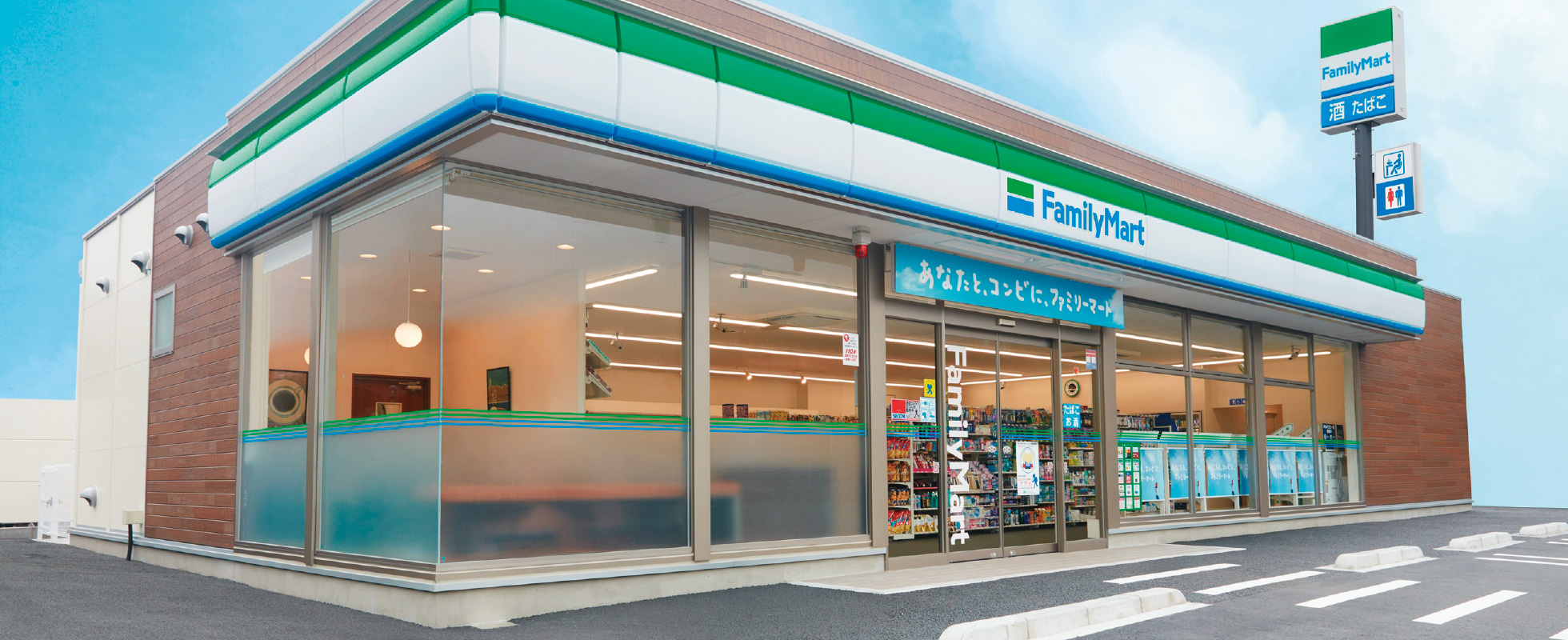
ファミリーマートの店頭に設置されているマルチコピー機は、直感的なタッチパネル操作で多角的な印刷ニーズに対応する。まずは最も利用頻度の高い基本機能と料金体系、具体的な操作手順を押さえておきたい。
【基本料金一覧(用紙サイズ・カラー別)】
・白黒(A4 / B5 / A3 / B4):1枚 10円
・カラー(A4 / B5 / B4):1枚 50円
・カラー(A3):1枚 80円
・光沢紙・ハガキ印刷:各種設定により1枚 20円〜80円程度
【紙のコピー(原稿台からの複写)の手順】
1. メイン画面で「コピー」を選択する。
2. 原稿台(ガラス面)の左上隅に合わせて原稿をセットし、カバーを閉じる。
3. 「白黒」または「カラー」、用紙サイズ(A4、A3など)を設定する。
4. 部数を指定し、コイン投入口または電子マネー決済で代金を支払う。
5. 「スタート」ボタンをタッチすると印刷が開始される。
【両面コピーの手順】
1. コピーメニュー内の「両面コピー」を選択する。
2. 「片面→両面」または「両面→両面」のモードを設定する。
3. 1面目の原稿をセットして読み込みボタンを押し、完了後に2面目の原稿に入れ替えて再度読み込ませる。
4. プレビューを確認後、スタートを押すと1枚の用紙の表裏に印刷されて排出される。
【スマホ・USBからの印刷および裏ワザ】
スマホやUSBメモリーからのデータ出力は、メディア差し込み口やWi-Fi連携機能を利用する。失敗を防ぐ裏ワザとして、「印刷前のプレビュー画面で回転・拡大率を必ず目視確認すること」、そして「身分証などの置忘れ防止アラームが鳴り終わるまで原稿台を離れないこと」が挙げられる。支払いには現金だけでなく交通系ICカードやiD、楽天Edyなどの電子マネーが利用可能な点も作業をスムーズにする鍵だ。
進化を遂げるコンビニマルチコピー機:ファミリーマートとシャープの共創
コンビニエンスストア業界全体が単なる物販から総合サービス拠点へとシフトする中、店舗内のデジタル端末が果たす役割は飛躍的に拡大した。株式会社ファミリーマートが全国の店舗に配備している高性能マルチコピー機は、OA機器・印刷業界を牽引するシャープ株式会社との強力なタッグによって実現したものだ。
かつて株式会社ファミリーマートの社長を務めた澤田貴司氏らが推進した構造改革の波においても、店舗インフラのデジタル刷新は最重要課題の一つに掲げられていた。ユーザーの手間を最小限に抑えつつ高画質な出力を提供する設計思想は、シャープ株式会社の創業者である早川徳次が残した「他社がまねするような商品をつくれ」というものづくりの精神と共鳴している。最新の機器では高精細なスキャニング技術と高速プリントエンジンが組み合わされ、写真プリントから大型図面の出力まで高い耐久性と信頼性を誇る。
スマホから一瞬で印刷!ネットワークプリントとPrintSmashの使い分け
スマートフォン内に保存されたPDFファイルや写真データを印刷する場合、主に2つのアプローチが存在する。事前にクラウドへデータをアップロードしておく「ネットワークプリントサービス」と、店頭でWi-Fiを介して直接データを転送する「PrintSmash」アプリの利用だ。
前者の「ネットワークプリントサービス」は、自宅やオフィスで事前にファイルを登録し、発行されたユーザー番号をコピー機に入力するだけで出力できるため、店舗での滞在時間を短縮できる。一方の後者「PrintSmash」は、専用アプリを使ってその場でコピー機とWi-Fi接続を行い、ローカルでデータを送信する仕組みとなっている。
両システムともにiOSおよびAndroidの両OSに完全対応している。さらに近年では、アプリを新しくダウンロードすることなく、LINEの公式アカウントに画像を送信するだけでプリント予約番号が発行される仕組みも普及し、急な印刷が必要になったユーザーから絶大な支持を集めている。
USBメモリー・各種メディアからの印刷と失敗しない設定のコツ
物理的なストレージを持ち込んで出力したい場合も、ファミマのマルチコピー機は優れた柔軟性を発揮する。USBメモリーをはじめ、SDカードやmicroSDカードなど多角的なメディアに対応した専用スロットが完備されている。
メディア印刷の際に失敗を防ぐ最大のコツは、ファイル形式とファイル名の管理だ。機器がスムーズに読み込める形式は主にPDF、JPEG、PNGなどである。また、フォルダの階層が深すぎたり、ファイル名に特殊文字が含まれていたりすると画面上に表示されないケースがあるため、ルートフォルダ(最上層)に分かりやすい名称で保存しておくのが望ましい。
印刷完了後には、メディアの抜き忘れを防ぐために画面上で安全取り外し処理が行われ、データは機器内部から自動的に消去されるため、セキュリティ面でも安心して利用できる構造となっている。
両面コピーや免許証の裏表まとめ印刷:現場で使える実践テクニック
日常のビジネスや手続き現場で頻出する高度な機能についても、具体的な操作のハウツーを知っておくと重宝する。代表例が「免許証/カードコピー機能」と「両面印刷」だ。
運転免許証やマイナンバーカードといった身分証明書の両面を、1枚の用紙の片面に並べて印刷したい場合、タッチパネルで「免許証/カードコピー」を選択する。画面の指示に従い、原稿台の指定位置に表側を置いて読み込ませ、続けて裏返しにして再度読み込ませるだけで、位置調整の手間なく綺麗に1枚に収まる。
また、多ページのPDF資料を両面印刷する際は、とじ方向の設定(長辺とじ・短辺とじ)を間違えると、裏面の上下が逆さまにプリントアウトされてしまう。タッチパネルのプレビュー画面でページのめくり方向を必ず事前にチェックすることが、用紙と代金を無駄にしないための鉄則だ。
デジタル社会における店舗プリンターの役割と今後の動向
ペーパーレス化が進む一方で、紙の物理的な証拠性や視認性の高さが見直される場面も少なくない。ハイブリッドワークが日常となった現代において、個人の自宅に高機能な複合機を設置・維持するコストを考えれば、必要な時にだけ近所のコンビニで出力するシステムは合理的と言える。
株式会社ファミリーマートが提供するマルチコピー機は、単なる複写機にとどまらず、行政サービスの証明書交付や各種チケットの発行、学術資料のオンデマンド印刷など、地域社会の多機能情報ターミナルとしての機能を強めている。日常のちょっとした印刷から緊急時の書類作成まで、操作手順と便利な機能をマスターしておくことで、都市生活の利便性はよりいっそう高まるだろう。 (出典: ファミマ コピー やり方(Yahoo!ニュース))
情報を整理して届けることが得意なWebディレクター。ユーザー視点に立った記事作成を目指しています。
