【2026最新】スマホの写真をパソコンに送る方法!最速手順と裏ワザ
日々のスナップから大切な旅行の思い出まで、スマートフォンのカメラ性能が飛躍的に進化した現在、端末内のストレージ容量は常に圧迫されがちです。高精細な写真や4K動画を安全に保管し、パソコンの大画面で編集・整理するためには、スムーズなデータ移行ルートを確保しておく必要があります。
一口に写真転送といっても、USBケーブルによる直接接続からクラウド自動同期、さらには日常的なメッセージアプリを活用した簡易転送まで選択肢は多岐にわたります。端末のOS環境(iPhone/Android、Windows/Mac)やデータ量に合わせた最適な手順を把握することで、作業効率は劇的に向上します。
📌 【この記事の重要ポイントまとめ】
- 要点1:大量の写真・動画の一括移行には「USBケーブル接続」や「クラウド自動同期」が最も安定的で高速。
- 要点2:日常の数枚程度ならLINEのKeep機能やQuick Share、iCloudを活用したワイヤレス転送が快適。
- 要点3:データ転送がうまくいかない主な要因は「ケーブル規格」「端末のアクセス承認漏れ」「クラウド同期設定の不備」に集約される。
【転送方法を徹底比較】スマホの写真をパソコンに送る一番手軽なルートとは?
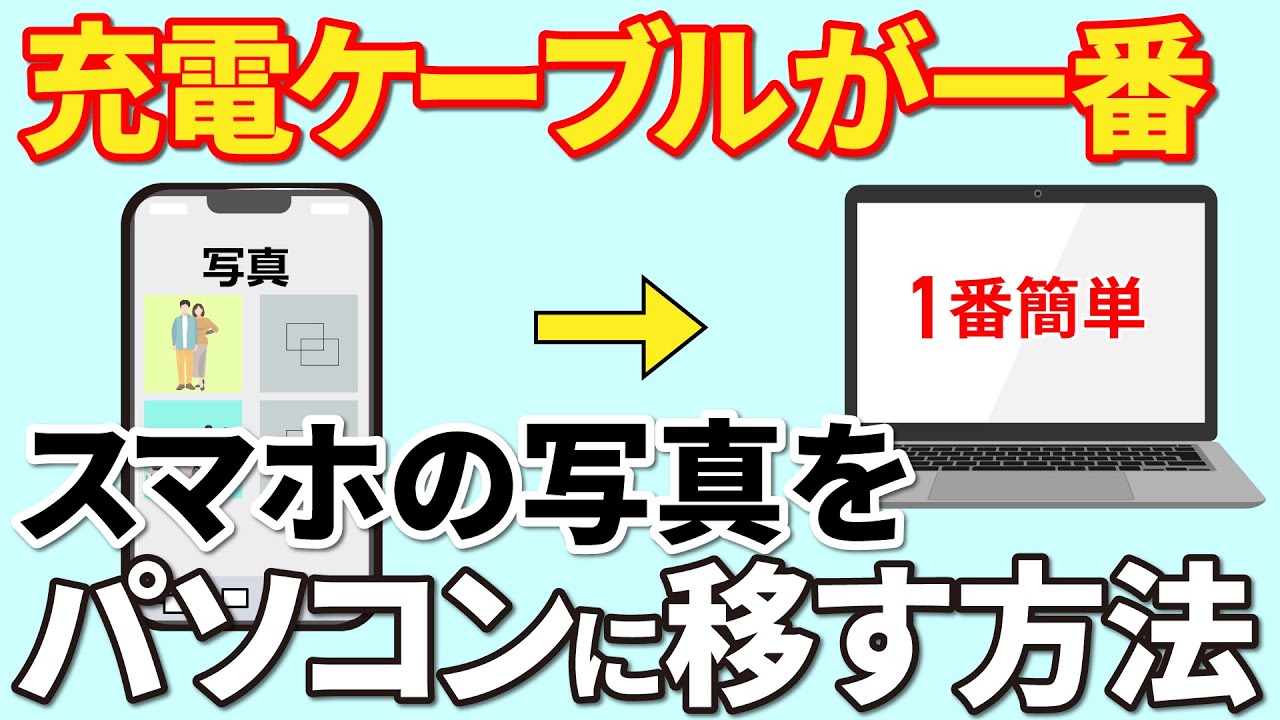
写真や動画をPCへ移すアプローチは、転送枚数と作業頻度によって最適解が分かれます。手元にある機材や利用環境に応じて適切な手段を選別することが、ストレスのないデータ管理の第一歩です。
主な転送手段の特徴を整理すると、以下の3つの系統に分類できます。
- USBケーブル接続(有線転送):通信環境に左右されず、ギガ単位の動画や数千枚の写真を最速で転送可能。画質の劣化も一切ありません。
- クラウドストレージ連携(無線・自動同期):Wi-Fi環境さえあれば、撮影と同時にPC側へ同期可能。手動の転送作業そのものをゼロにできます。
- ワイヤレス近距離転送・チャットアプリ:数枚の写真を今すぐPCで使いたい場面において、ケーブル不要で即座に共有できます。
2026年最新写真バックアップおすすめの基準としては、日常的な自動バックアップにはクラウドを敷きつつ、定期的なフルバックアップや大容量データの整理にはUSB有線接続を組み合わせるハイブリッド運用が最も安全で堅実です。
【iPhone編】WindowsやMacへスムーズに写真・動画を移行する基本手順

iPhoneユーザーが写真をPCに移す場合、接続先のパソコンがWindowsかMacかによって推奨されるルートが異なります。
1. USBケーブル接続による取り込み

iPhoneからWindowsに写真送る際は、付属のLightningまたはUSB-Cケーブルで両者を接続します。iPhoneの画面ロックを解除した状態で接続すると「このコンピュータを信頼しますか?」と表示されるため、「信頼」をタップしてパスコードを入力します。
Windows 11であれば、標準搭載の「フォト」アプリを開き、画面右上の「インポート」から接続したApple iPhoneを選択するだけで、日付ごとの一括取り込みが完了します。エクスプローラーから「Apple iPhone」→「Internal Storage」→「DCIM」フォルダを直接開いてコピー&ペーストすることも可能です。
2. iCloud写真パソコン移行を活用した自動同期
手動転送の手間を省きたい場合は、iCloud写真の活用が王道です。iPhoneの「設定」>「写真」で「iCloud写真」をオンにしておきます。
Windows PC側には公式の「iCloud for Windows」アプリをインストールし、同じApple Accountでサインインすれば、エクスプローラー上にiCloud写真フォルダが生成され、撮影した写真がバックグラウンドで自動的にPCへ反映されます。Mac環境であれば、標準の「写真」アプリを開くだけで同一アカウント内の全データがシームレスに同期されます。
【Android編】USB接続からGoogleフォト連携まで確実な転送ルート
Androidスマートフォンは、オープンなファイルシステムとGoogleエコシステムを活かした多彩な転送手段が用意されています。
1. USBケーブル接続取り込み手順
AndroidからPCに写真転送を行う場合、PCと端末をUSBケーブルで接続した直後の操作がポイントになります。接続後、スマートフォンの画面上部から下へスワイプして通知パネルを開き、「このデバイスをUSBで充電中」という通知をタップします。
USBの接続設定を「充電のみ」から「ファイル転送(MTP)」または「写真の転送(PTP)」に切り替えます。これにより、PCのエクスプローラー内に端末名が表示され、「DCIM」フォルダや「Pictures」フォルダ内の画像へ自由にアクセスできるようになります。
2. Googleフォトパソコン保存手順
Googleフォトを利用したバックアップは、Android端末における最も汎用性の高い方法です。端末側でバックアップを有効にしておけば、PCのブラウザからGoogleフォト(photos.google.com)にアクセスするだけで、クラウド上の全写真が閲覧・ダウンロード可能です。
必要な写真を選択して「Shift + D」キーを押すか、右上のメニューから「ダウンロード」を実行すれば、オリジナル画質のままPCのローカルストレージへ保存できます。
3. Windows11フォトアプリ取り込みとQuick Share
Windows 11では、「スマートフォン連携」アプリや「Quick Share for Windows」を利用することで、Android端末とワイヤレスで瞬時にペアリングし、ドラッグ&ドロップ感覚で写真を受信することも可能です。
【手軽さ重視の裏ワザ】LINEやBluetoothを活用した即時送信テクニック
「今すぐブログや資料作成のために1〜2枚だけPCへ送りたい」という場面で、ケーブル接続やクラウド同期を待つのは煩わしいものです。そうしたケースで役立つ即効性の高いテクニックが存在します。
LINE経由でPCに写真を送る裏ワザ
日常的に使っているLINEは、自分専用のデータ転送ハブとして極めて優秀です。自分ひとりだけのグループを作成するか、標準機能の「Keepメモ」トークルームを活用します。
スマホのLINEからKeepメモ宛てに写真を送信し、PC版LINEを開いてトーク画面から画像をダウンロードするだけで作業が完了します。ただし、そのまま送信すると自動圧縮されるため、送信時に必ず画面下の「ORIGINAL」アイコンを点灯させてから送信するのが画質を保つ鉄則です。
Bluetooth無線転送のやり方
Wi-Fi環境がないオフライン環境下では、Bluetooth無線転送のやり方が役立ちます。PCの「設定」>「Bluetoothとデバイス」からスマホとペアリングを済ませた後、PC側で「Bluetooth経由でファイルを受信する」待機状態にします。スマホ側で写真の「共有」メニューからBluetoothを選択し、対象のPCを指定すればデータが送られます。転送速度は控えめなため、少量の書類スキャン画像などの送信に適しています。
【画質低下を防ぐ】ProRAWや高精細データを原寸のままPCへ送る秘訣
近年の一眼クオリティを誇るスマートフォンカメラでは、ファイルサイズが数十メガバイトにおよぶProRAWやHDR動画が生成されます。せっかくの高画質データを劣化させずにPCへ引き継ぐためには、保存形式と転送経路の仕様を理解しておく必要があります。
画質を落とさずにPCへ送る方法のポイント
- SNS・チャットアプリの標準送信を避ける:メール添付や通常メッセージ送信では、サーバー負荷軽減のために自動リサイズや非可逆圧縮が施されます。
- ファイル共有機能の「原寸転送」を指定:クラウドストレージ経由の場合は共有リンクからのダウンロード、またはUSBケーブル接続によるバイナリデータの直接抽出が確実です。
- HEIC形式とJPEG変換の設定確認:iPhoneで撮影された「HEIC」形式をWindowsで開くには、Microsoft Storeから「HEIF画像拡張機能」を導入するか、iPhone側の「設定」>「写真」>「MACまたはPCに転送」の項目を「元のフォーマットのまま」に設定しておく必要があります。
【トラブル解決】写真がパソコンに送れない・認識しない時の原因と対処法
「ケーブルを挿してもPCにスマホが表示されない」「転送途中でエラーが発生して止まる」といったトラブルは頻繁に発生します。写真がパソコンに送れない原因と対処法を論理的にチェックしていきましょう。
代表的な原因と即効性のあるチェックリスト
- 充電専用ケーブルを使用している:100円ショップ製品などに多い「充電専用」ケーブルではデータ通信ができません。「データ転送対応」と明記された高品質なUSBケーブル(USB 3.2やUSB4規格準拠)を使用してください。
- 端末のロックと承認ダイアログ:スマホが画面ロック状態のままだと、セキュリティ保護のためPC側からストレージ内部が見えません。ロックを解除し、「アクセスを許可」または「信頼」をタップしてください。
- USBポートやハブの電力不足:PC本体背面のマザーボード直結ポートに挿し直すか、セルフパワー式のUSBハブを経由させて接続の安定化を図ります。
- MTPドライバの不具合:Windowsの「デバイスマネージャー」を開き、「ポータブル デバイス」項目に警告マーク(黄色い三角)が出ていないか確認し、ドライバの更新を実行します。
【スマホの写真をパソコンに送る】に関するよくある質問(FAQ)
Q1:数千枚におよぶ大量の写真・動画を最も速くパソコンへ移すにはどうすればいいですか?
A1:高速データ転送規格(USB 3.0以上)に対応した有線ケーブルを使用し、PC標準のインポート機能やエクスプローラー経由で直接コピーするのが最速です。大容量ファイルでも途切れず、クラウドのような通信量上限や帯域制限の心配がありません。
Q2:iPhoneの写真をWindowsに移したら拡張子が「.heic」で開けません。どう変換すればよいですか?
A2:Windows PCにMicrosoft公式の「HEIF画像拡張機能」を導入すればそのまま閲覧可能です。最初からJPEG形式で取り込みたい場合は、iPhoneの「設定」>「写真」>「MACまたはPCに転送」を「自動」に設定しておくと、転送時にPC互換のJPEG形式へ自動変換されます。
Q3:パソコンにケーブルを繋いでもスマホが「充電」されるだけでフォルダが開きません。
A3:スマートフォンの画面ロックを解除した上で、Androidなら画面上部の通知からUSB接続設定を「ファイル転送(MTP)」に変更してください。iPhoneの場合は画面に表示される「このコンピュータを信頼しますか?」で「信頼」を選択する必要があります。
Q4:GoogleフォトやiCloudの無料容量が上限に達した場合、どうするのが最もお得ですか?
A4:定期的にPCのローカルハードディスクや外付けSSDへ全データを有線退避させ、クラウド上の不要なデータを削除して容量を空けるのがコストをかけない王道ルートです。長期保存用には外付けストレージの併用が経済的です。
まとめ:最適な写真保存ルートを確立して快適なデータ管理を
スマートフォンの写真をパソコンへ送る作業は、用途に応じた「使い分け」さえ定着すれば決して難しいものではありません。日常のスナップや即座に使いたい画像はLINEやクラウドストレージで軽快に共有し、長期保存用のオリジナルデータや動画はUSBケーブル接続でPCのストレージへ確実にストックするのが賢明な運用法です。
万が一の端末紛失や故障によるデータ消失を防ぐためにも、ご自身の利用環境に合った快適な転送フローを確立し、大切な思い出や重要なビジュアルデータを安全に管理してください。 (出典: スマホ の 写真 を パソコン に 送る(Yahoo!ニュース))
Webメディアの編集およびコンテンツ作成に従事。正確で質の高い情報発信を心掛けています。
