インスタのパスワード確認裏ワザ!忘れた時の対処法【2026年最新】
スマートフォンの機種変更や別端末からのアクセス時、不意に求められるInstagramのログイン情報。「普段は自動で開くため、パスワードを完全に忘れてしまった」というトラブルは、後を絶ちません。日々の情報発信やフォロワーとのやり取りが詰まったアカウントにログインできなくなる焦りは、想像以上に大きいものです。
「インスタのアプリ内で現在のパスワードをサッと確認できないのか」と設定画面を探し回った経験を持つ方も多いはず。しかし、アプリの設計上、セキュリティ保護の観点からパスワード文字列そのものは画面上に表示されません。とはいえ、諦めるのはまだ早いです。実は、再設定の手続きを踏むことなく、お使いの端末設定を利用して「現在設定されているパスワード」を直接可視化する決定的な裏ワザが存在します。
📌 【この記事の重要ポイントまとめ】
- 要点1:インスタアプリ内では直接パスワードを確認できないが、iPhoneやAndroidの端末保存機能を使えば文字列をそのまま確認できる。
- 要点2:端末にデータが残っていない場合は「パスワードの再設定」が必要であり、メールが届かないトラブルへの事前対策が不可欠。
- 要点3:機種変更やログアウトを行う前に、登録メールアドレス・電話番号の有効性と2段階認証の設定状況を必ず点検しておく。
【アプリ内では見られない?】インスタのパスワード確認におけるセキュリティの壁と真相
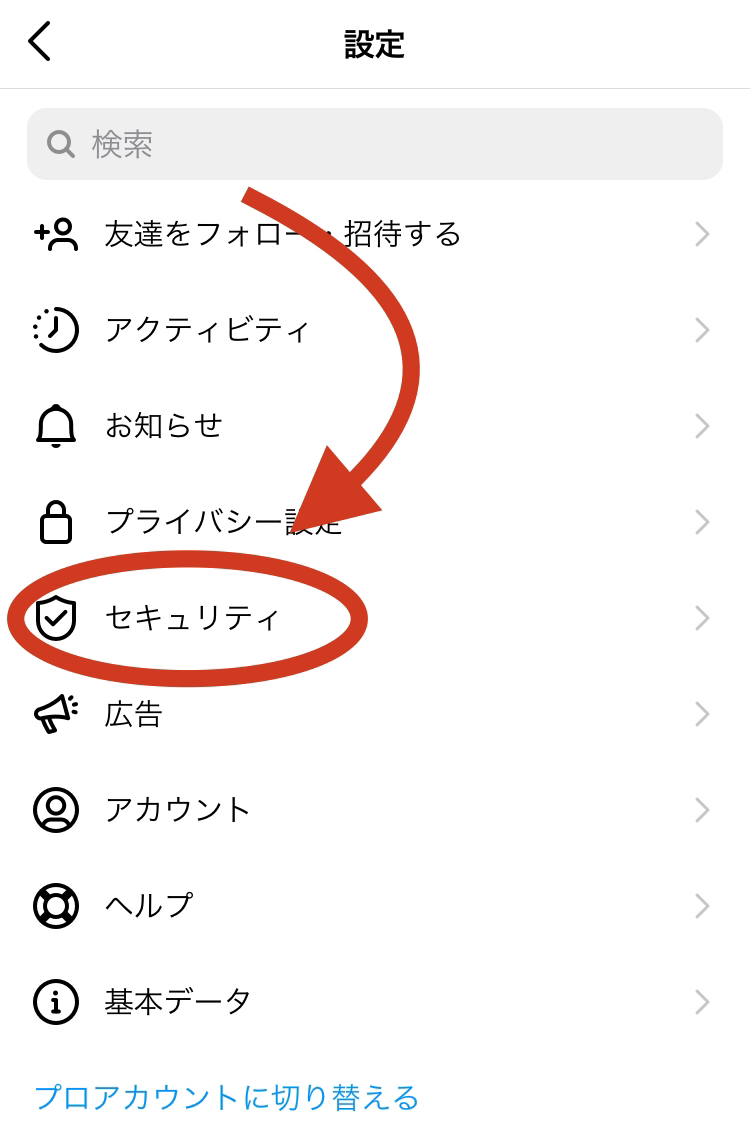
結論から申し上げますと、InstagramアプリやWeb版の設定画面を開いても、現在使用しているパスワードの文字列を直接見ることはできません。アカウントセンターの「パスワードとセキュリティ」項目を開いても、表示されるのは「パスワードの変更」画面のみであり、そこでは「現在のパスワード」の入力を求められてしまいます。
これはMeta社がユーザーのアカウント乗っ取りや不正アクセスを防ぐため、パスワードを強力に暗号化(不可逆ハッシュ化)して管理しているためです。運営側のサーバー側でも平文のパスワードは保持されておらず、端末の画面上にテキストとして復元表示する仕組みそのものが排除されています。
「じゃあ、忘れたら再設定するしかないのか」と思われがちですが、ここで役立つのがスマートフォン本体が持つ資格情報マネージャーです。アプリ内では見られなくとも、端末が記憶しているログイン情報を照会することで、現行のパスワードをその場で暴き出すアプローチが可能になります。
【現在のパスワード確認裏ワザ】iPhone・Androidで文字列を直接見る手順

過去に一度でも端末の自動保存機能を利用してインスタにログインしたことがあれば、パスワードをリセットすることなく、設定画面の奥から文字列をプレーンテキストで表示できます。OS別の具体的な手順を解説します。
iPhone(iOS)の場合:iCloudキーチェーン確認方法
iPhoneユーザーであれば、iPhoneパスワード自動入力の確認を行うのが最も手軽です。Appleの安全な認証基盤であるiCloudキーチェーン確認方法を活用し、以下の手順で進めます。
1. iPhoneの「設定」アプリを開く
2. 画面を下にスクロールし、「パスワード」をタップ(Face IDまたはTouch ID、パスコードで認証)
3. 検索バーに「instagram」と入力
4. 一覧から対象の「instagram.com」を選択
5. 黒丸(••••••••)で伏せられている「パスワード」欄をタップ
この操作だけで、マスクされていた英数字が瞬時に表示され、コピーも可能になります。メモや手書きで控えることなく、そのままログイン画面に貼り付けて復旧できます。
Androidの場合:Googleパスワードマネージャー
Android端末をご利用の場合、Googleアカウントにログイン情報がバックアップされているケースが大半です。Googleパスワードマネージャーを参照することで、同様にパスワードを確認できます。
1. 端末の「設定」を開き、「Google」を選択
2. 「自動入力」>「Google自動入力」>「Google パスワード マネージャー」の順に進む
(またはChromeブラウザの右上メニュー>「設定」>「パスワード マネージャー」でも可)
3. アプリ一覧から「Instagram」を探してタップ
4. 画面ロック(指紋・顔・PINなど)を解除
5. パスワード横にある「目のアイコン」をタップ
これで伏字が解除され、登録されているパスワードが確認できます。普段から自動入力を許可している方なら、この現在のパスワード確認裏ワザだけで数分以内に問題が解決するはずです。
【インスタパスワード忘れた時の対処法】ログイン画面からの再設定手順
端末の保存データを確認してもInstagramの項目が見当たらない場合は、現在のパスワードを調べる手段が残されていません。この状況では、速やかにインスタパスワード再設定手順へと移行するのが最短ルートです。
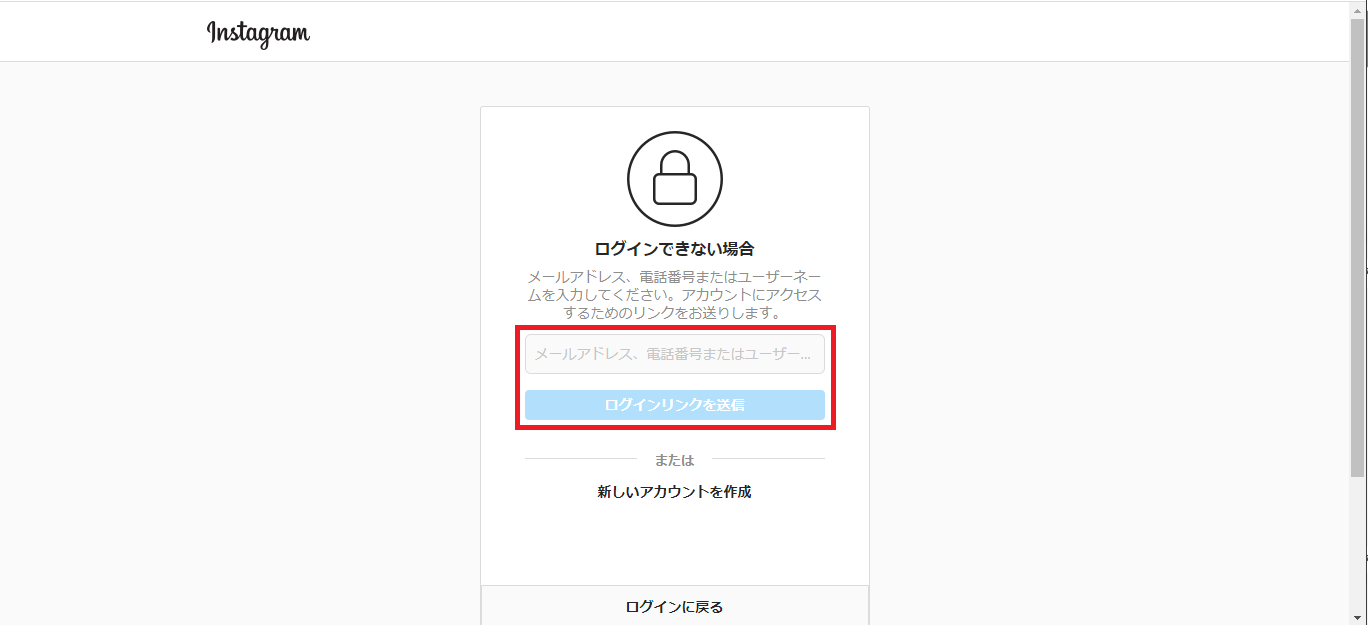
再設定は、ログイン画面に用意された救済リンクから行います。
1. インスタのログイン画面で「パスワードを忘れた場合」をタップ
2. アカウントに紐付いているユーザーネーム(ID)、メールアドレス、または電話番号を入力
3. 「ログインリンクを送信」をタップ
4. 届いたメールまたはSMS内のURLを開く
5. 新しいパスワードを2回入力して「パスワードをリセット」を実行
この際、ブラウザ版へ誘導される場合がありますが、画面の指示に従って新しい英数字を入力すれば、即座に新パスワードへと更新され、再ログインが完了します。
【トラブルシューティング】パスワードリセットメールが届かない対処法
パスワード再発行を試みたものの、「リセット用のURLが送られてこない」というトラブルで立ち往生するケースが頻発しています。この問題の背景には、いくつかの典型的な原因が存在します。
パスワードリセットメールが届かない対処法として、まずは次の項目を順に洗い出してください。
・迷惑メール・プロモーションフォルダの確認:Instagramからの自動送信メール(@mail.instagram.com)は、フィルタによって迷惑トレイやゴミ箱へ自動振分される事例が目立ちます。
・キャリアメールの受信拒否設定:docomo、au、SoftBankなどのキャリアメールを利用している場合、強固な迷惑メールフィルターによってURL付きメール自体が弾かれている恐れがあります。ドメイン指定受信設定を見直す必要があります。
・連携済みFacebookアカウントからの迂回:MetaアカウントとしてFacebookと同期しているなら、「Facebookでログイン」を選択することで、パスワード入力なしでログインを突破できる場合があります。
・SMS送信への切り替え:メールアドレス宛に届かない時は、入力画面で電話番号を指定し、SMS(ショートメッセージ)に6桁の認証コードを送信させる方法が確実です。
また、根本的なインスタログインできない理由として、「入力したユーザーネームに誤字がある」「別のアカウントと混同している」といった単純な入力ミスも散見されます。プロフィールのURLなどを他人の端末から見せてもらい、正確なユーザーネームを確認してみるのも有効な手立てです。
【アカウント引き継ぎ時の確認手順】2段階認証の設定と解除の重要性
スマートフォンの機種変更やOSアップデートを行う際、事前の準備を怠るとアカウントを完全に失いかねません。安全に移行を果たすためのアカウント引き継ぎ時の確認手順を整理しておきましょう。
最優先で行うべきは、現在アカウントに登録されている情報の生存確認です。「設定とプライバシー」>「アカウントセンター」>「個人の情報」から、登録メールアドレスと電話番号の確認を実施してください。何年も前に解約した旧携帯電話の番号や、ログインできなくなった古いフリーメールが残っていると、いざという時の本人確認コードを受け取れません。
さらに警戒すべきが2段階認証の設定と解除にまつわるトラブルです。認証アプリ(Google Authenticatorなど)やSMS通知を利用した2段階認証は極めて安全性が高い一方、旧端末を手放した後に「認証コードを受け取る手段がない」という事態に陥るリスクを孕んでいます。
機種変更前には必ず、アカウントセンター内の「2段階認証」から「バックアップコード」を発行・保存しておくか、一時的に認証を無効化し、新端末へ移行した直後に再有効化する運用を徹底してください。
【自力復旧が困難な場合】Instagram公式ヘルプセンターの活用術
登録アドレスも使えず、パスワードも不明でログインリンクすら受け取れない場合、自力での操作は限界を迎えます。その際の最終防衛ラインとなるのが、Instagram公式ヘルプセンターを通じたサポート要請です。
ログイン画面の「サポートが必要な場合」リンクから申請フォームへ進むと、本人確認プロセスが開始されます。自身が写っている写真や動画を過去に投稿したことのあるアカウントであれば、Meta社のAI認証システムによる自撮り動画(セルフィー認証)を提出することで、登録情報と顔貌を照合し、アカウントアクセスの回復権限を獲得できる仕組みが整備されています。
審査には通常24〜48時間程度を要しますが、不正乗っ取り被害に遭った際などにも機能する公式の正規ルートですので、万策尽きた段階で迷わず申請を行いましょう。
【インスタ パスワード 確認】に関するよくある質問(FAQ)
Q1:ログインしたままの状態で、現在のパスワードを見ずに新しいものへ変更できますか?
A1:残念ながら、Instagramの仕様上、通常の変更画面では必ず「現在のパスワード」の入力が求められます。現在値が分からない場合は、変更画面下部にある「パスワードを忘れた場合」をタップし、登録済みの連絡先へリセット用リンクを送信して再設定を行ってください。
Q2:電話番号もメールアドレスも解約済みで使えない場合、パスワードリセットは不可能ですか?
A2:連絡先へのアクセスを喪失している場合、通常の再発行は行えません。ログイン画面の「ヘルプが必要な場合」から進み、Facebook連携でのログインを試みるか、公式ヘルプセンター経由でセルフィー動画による本人確認リクエストを送信してください。
Q3:パスワードの代わりに使える最新の認証機能はありますか?
A3:Meta社ではパスキー(Passkeys)の導入が進んでいます。スマートフォンの指紋認証や顔認証を直接アカウントに紐付けることで、煩わしいパスワード入力や記憶を一切排除した安全なログイン環境を構築可能です。アカウントセンターのセキュリティ設定から登録できます。
まとめ:安全なアカウント管理とパスワード保存の習慣化
Instagramのパスワードは、アプリ内から直接閲覧することは叶いませんが、端末の認証基盤(iCloudキーチェーンやGoogleパスワードマネージャー)を正しく参照することで、再設定の手間を省いて即座に確認できます。
一方で、端末に記録が残っていなかった場合、アカウントの生死を分けるのは「最新の連絡先情報が登録されているか」という基本設計に他なりません。日頃から登録メールアドレスや電話番号を実用可能な状態に保ち、不測の事態に備えてバックアップコードを控えておくことが、大切なソーシャルグラフと発信データを守る最良の防壁となります。ログインの安全性を高めるパスキーの併用も含め、この機会にアカウントのセキュリティ環境を一度総点検してみてはいかがでしょうか。 (出典: インスタ パスワード 確認(Yahoo!ニュース))
情報を整理して届けることが得意なWebディレクター。ユーザー視点に立った記事作成を目指しています。
