Anker Soundcoreペアリング完全ガイド!2台目や片耳トラブル対処
コストパフォーマンスの高さと圧倒的な機能性で、ワイヤレスオーディオ市場のトップシェアを走り続けるAnkerの「Soundcore」シリーズ。フラッグシップの「Liberty」シリーズから手軽に持ち運べるBluetoothスピーカーまで愛用者が急増していますが、日常のなかで「急にBluetooth接続が切れた」「2台目の機器と繋がらない」「片耳からしか音が出なくなった」といった接続トラブルに直面するユーザーも少なくありません。
Bluetooth機器の接続設定は、一度仕組みとトラブルシューティングの要点さえ押さえてしまえば、誰でもわずか数十秒で解決できます。本稿では、Anker Soundcoreの初回Bluetooth接続設定から、2台目の端末への登録、マルチポイントの切り替え術、さらに片耳しか聞こえないといった不具合の原因究明とリセット手順まで、実際の検証知見をもとに分かりやすく解説します。
📌 【この記事の重要ポイントまとめ】
- 要点1:初回のBluetoothペアリングはケースを開ける、または電源長押しで即座に完了する。
- 要点2:片耳トラブルや接続不良の多くは「別端末への自動接続」「端子の汚れ」「左右の同期ズレ」が原因。
- 要点3:不具合が解決しない場合は、ケースのボタンを長押しする「リセット・初期化手順」でほぼ復旧する。
【初回接続】Anker SoundcoreのBluetooth接続設定と基本手順

Ankerのワイヤレスイヤホンやスピーカーを手に入れたら、まずはスマートフォンやPCとの初回ペアリングを実施します。現在のSoundcore製品は「ケースを開けるだけでペアリングモードが起動する」仕様が主流となっており、操作は極めてシンプルです。
完全ワイヤレスイヤホンの場合、購入直後にイヤホン本体の充電端子部分に貼られている絶縁保護フィルムを必ず剥がすことからスタートしてください。フィルムを剥がして一度充電ケースに戻し、ケースのフタを開けると、LEDインジケーターが点滅して自動的にペアリング待機状態へ移行します。
接続先デバイス側の操作手順は以下の通りです。
1. iPhoneやAndroidスマートフォンの「設定」から「Bluetooth」をオンにします。
2. デバイス一覧の「その他のデバイス」や「接続可能な機器」に「Soundcore Liberty 4」などお使いのモデル名が表示されます。
3. モデル名をタップし、「接続済み」と表示されればペアリング完了です。
AnkerのBluetoothスピーカー(Soundcore 2やSoundcore 3、Motionシリーズなど)の場合は、電源を入れた後にBluetoothボタンを押します。Ankerのスピーカーはペアリングモード中に青色LEDが点滅し、接続が完了すると点滅から点灯へと切り替わる仕組みです。
【2台目接続・PC併用】Soundcoreマルチポイント接続と切り替えのコツ
スマートフォンに加えて、ノートパソコンやタブレットなど「2台目の機器」でもSoundcoreを使いたい場面は多いはずです。Soundcoreシリーズには、2台同時に常時接続できる「マルチポイント対応モデル」と、1台ずつ手動で切り替えるモデルが存在します。
2台目のデバイスと新規にペアリングを行う基本手順は、ケースの物理ボタンを活用します。イヤホンをケースにセットした状態で、ケース背面のボタンを約3秒間長押しすると、LEDが素早く点滅して強制的にペアリングモードへ入ります。この状態で2台目のデバイスからBluetooth検索を行い、モデル名を選択すれば登録が完了します。
マルチポイント対応モデル(Soundcore Liberty 4やSpace A40など)であれば、スマホで音楽を聴いている最中にPCでオンライン会議が始まっても、手動で接続を解除することなく自動的に音声が切り替わります。Soundcoreマルチポイント接続切り替えをスムーズに行うためには、公式の「Soundcoreアプリ」を活用するのが最も確実です。アプリ内の接続機器一覧から、現在接続されている2台の優先順位やオン・オフを視覚的に管理できます。
なお、マルチポイント非対応モデルで接続先を変えたい場合は、先に接続していた端末のBluetooth設定から「切断」を選ぶか、Soundcoreの自動ペアリングを解除してから新しい機器へ繋ぐ必要があります。
「繋がらない」「片耳しか聞こえない」トラブルの意外な原因と即効対処法

Soundcore製品を使っていて最も多い相談が、「Soundcoreが接続できない」「Ankerのイヤホンが片耳しか聞こえない」というトラブルです。故障を疑ってサポートに連絡する前に、以下の現場でよく見られる4つの盲点をチェックしてください。
1. 前回接続した別端末へ自動接続されている
自宅のiPadや家族のスマートフォン、会社のPCなど、過去にペアリングした機器が周囲にある場合、イヤホンを取り出した瞬間にそちらへ優先して電波が奪われているケースが多発しています。心当たりのある周辺機器のBluetoothを一度オフにしてください。
2. イヤホンの充電端子に皮脂やホコリが付着している
片耳だけ音が出ない、あるいは充電ランプがつかない場合、イヤホン本体やケース内部の金メッキ端子に皮脂汚れが付着し、接触不良を起こしているパターンが目立ちます。乾いた綿棒や無水エタノールを含ませた布で端子を優しく清掃してください。
3. 左右イヤホンの同期(TWSリンク)が切れている
完全ワイヤレスイヤホンは「親機と子機」の間で常に通信を行っています。電波干渉などで左右のペアリングが一時的に外れると、片側からしか音が出なくなります。この現象は後述する「リセット操作」で一発解消できます。
4. Bluetoothの通信キャッシュエラー
スマートフォン本体側に一時的な通信ログのエラーが溜まっている場合があります。スマホのBluetoothを一度オフにしてからオンにし直すか、端末本体を再起動することで瞬時に解決することがあります。
【完全初期化】Soundcoreのリセット方法と再ペアリング手順
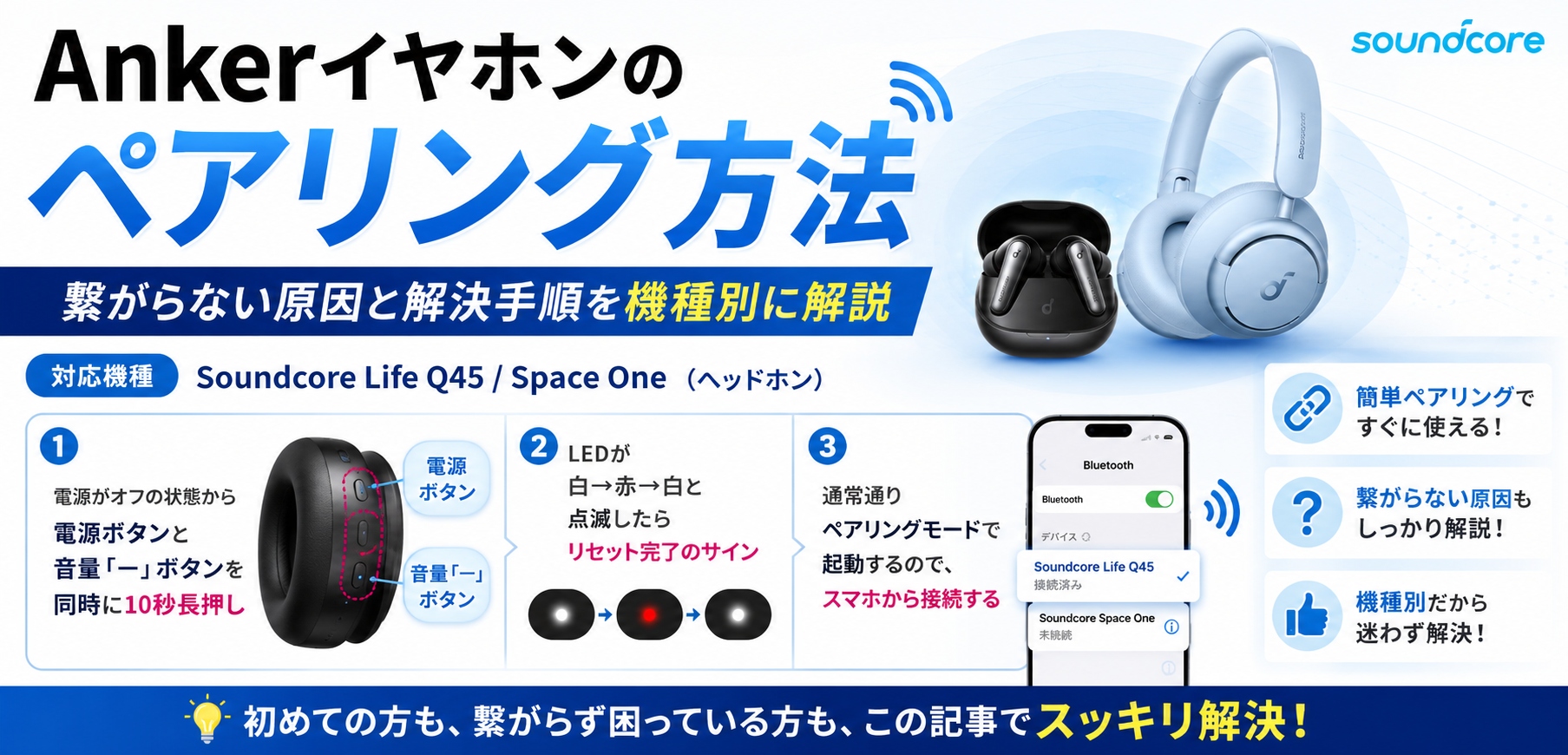
ペアリングがループする、片耳が認識しない、音飛びが激しいといったトラブルが発生した際、最も確実な解決策が「工場出荷状態へのリセット(初期化)」です。Soundcoreのリセット方法・初期化手順はモデルによってわずかに異なりますが、代表的な手順を把握しておけば迷いません。
代表モデルであるSoundcore Liberty 4のペアリング方法およびリセット手順は以下の通りです。
1. 接続先デバイス(スマホやPC)のBluetooth設定画面を開き、登録されているSoundcoreの登録情報を「削除(ペアリング解除)」します。
2. 両方のイヤホンを充電ケースにセットし、ケースのフタを開けたままにします。
3. ケース背面(または内部)にある丸いボタンを約10秒間長押しします。
4. ケースのLEDインジケーターが赤色に3回点滅(または白く素早く点滅)したら初期化完了です。
5. フタを一度閉じ、数秒待ってから再びフタを開けると、新規ペアリングモードが立ち上がります。
スティック型やエントリーモデル(Life P2 miniなど)の場合、ケースのボタンを長押しする代わりに「イヤホン本体のタッチセンサーを左右同時に約10秒間長押しする」モデルもあります。リセット後は、初めて購入した時と全く同じ状態に戻るため、改めてデバイスと初期ペアリングを行ってください。
【公式アプリ活用】Soundcoreアプリの接続方法と便利機能
Anker製品の真価を引き出すために欠かせないのが、専用スマートフォンアプリ「Soundcore」との連携です。アプリを導入することで、イコライザー調整(HearID)、ノイズキャンセリングの強度調整、タッチ操作のカスタマイズ、さらには最新の空間オーディオ設定まで自在にコントロールできます。
Soundcoreアプリの接続方法は以下の流れで行います。
1. App StoreまたはGoogle Playから「Soundcore」アプリをインストールします。
2. スマートフォン本体とイヤホンがあらかじめBluetooth接続されていることを確認します。
3. アプリを起動し、「デバイスを追加」からお手持ちの製品カテゴリー(ヘッドホン/スピーカー)を選択します。
4. 自動検出された製品名をタップすれば、アプリとの同期が完了します。
もしアプリ上で製品が検出されない場合は、スマートフォンの「位置情報(GPS)権限」と「Bluetooth権限」がアプリに対して許可されているかを確認してください。特にAndroid端末では位置情報の許可がないと周辺機器の検索がブロックされる仕様になっています。また、定期的に配信されるファームウェアの更新を適用することで、Bluetooth接続の安定性や音質が大幅に向上します。
【実機検証】Ankerワイヤレスイヤホンの評判と2026年最新モデルの使い方
オーディオ市場におけるAnkerワイヤレスイヤホンの評判・口コミを検証すると、ユーザーから圧倒的に支持されている理由は「接続の安定性」と「手厚いアフターサポート」、そして「ハイエンド顔負けの高機能」にあります。
Anker Soundcoreの2026年最新モデルの使い方においては、音質の向上だけでなく、日常使いを劇的に快適にするスマート機能の活用がポイントです。例えば、充電ケース自体にタッチスクリーンが搭載された最新モデルや、オープンイヤー型(エアロフィットシリーズ)など、ライフスタイルに応じた多様なラインナップが展開されています。
最新モデルを使いこなす上で覚えておきたいのは、「装着検出機能」と「外音取り込みの自動切り替え」の設定です。イヤホンを外すだけで自動一時停止し、会話を検知すると自動で周囲の音を取り込むモードへ移行するなど、通勤やテレワークでの利便性が極限まで高められています。これらの機能もすべてアプリ側で感度調整が可能なため、自分の生活リズムに合わせてカスタマイズするのがベストです。
【Anker Soundcoreのペアリング方法】に関するよくある質問(FAQ)
Q1:ケースのボタンを長押ししてもペアリングモードの点滅が始まりません。何が原因ですか?
A1:ケース本体のバッテリー残量がゼロになっている可能性があります。まずはUSB-Cケーブルを接続し、ケースを30分以上充電してから再度お試しください。また、イヤホンがケースの端子に正しく奥までセットされていない場合も反応しないため、位置を微調整してください。
Q2:片側のイヤホンだけ充電ランプがつかず、音も出ません。故障でしょうか?
A2:多くの場合、充電端子に付着した目に見えない汚れや、イヤホン側の保護フィルムの剥がし忘れが原因です。綿棒で端子を清掃し、ケースにカチッとはまるまでセットしてください。それでも改善しない場合は、ケースのバッテリー不足か内部基板の一時フリーズが疑われるため、充電しながらリセット操作を行ってください。
Q3:パソコン(Windows/Mac)と接続すると音が途切れたりマイクが使えなくなります。
A3:PC側のオーディオ設定で、出力先・入力先が「Soundcore Hands-Free AG Audio(通話用低音質プロファイル)」に固定されている可能性があります。音楽を聴く際は「Stereo(高音質)」を選択し、オンライン会議の際はマイク入力のみSoundcoreに指定するなど、PC側のサウンドプロパティを見直してください。
まとめ:快適なワイヤレスオーディオ環境を維持するために
Anker Soundcoreシリーズは、優れた接続安定性と直感的な操作性を備えていますが、Bluetoothという無線規格の性質上、周囲の電波環境や端末の接続履歴によるトラブルを完全にゼロにすることはできません。
万が一「音が聴こえない」「ペアリングが途切れる」といった問題が起きたときは、焦らず「接続履歴の削除」「充電端子の清掃」「ケースボタン長押しによるリセット」の3ステップを試してください。基本的な構造と対処法を把握しておけば、トラブルに煩わされることなく、いつでも快適なリスニング体験を取り戻すことができます。 (出典: anker soundcore ペア リング 方法(Yahoo!ニュース))
情報を整理して届けることが得意なWebディレクター。ユーザー視点に立った記事作成を目指しています。
