ローソンコピー機の使い方完全ガイド!スマホ印刷や料金・失敗回避策
急な書類提出や身分証の控え、スマホで撮影した写真の現像など、街のローソンに設置されたマルチコピー機は日常生活に欠かせないインフラです。タッチパネルの案内に沿って操作するだけで手軽に利用できる一方、「スマホからのデータ送信はどうやるのか」「支払いにキャッシュレス決済は使えるのか」と店頭で戸惑う場面も少なくありません。
2026年現在、ローソンのマルチコピー機は処理速度や連携アプリの操作性が一段と向上し、PDF印刷や写真プリントがよりスムーズに行えるよう進化しています。本稿では、初めての方でも迷わず確実に印刷できるよう、スマホ連携・メディア印刷の手順から料金体系、失敗を防ぐ実践的な設定テクニックまで詳しく解説します。
📌 【この記事の重要ポイントまとめ】
- 要点1:スマホからの印刷は「ネットワークプリント(会員登録不要可)」またはWi-Fi直結アプリ「PrintSmash」で即座に完了する。
- 要点2:白黒1枚10円から利用可能で、現金投入のほか一部電子マネーやスマホ決済に対応しており、画面上で領収書も即時発行できる。
- 要点3:免許証の裏表集約や両面コピー、倍率調整は専用メニューを活用することで、用紙や費用の無駄遣いを未然に防げる。
【2026年最新】ローソンマルチコピー機の基本機能と料金・支払い方法
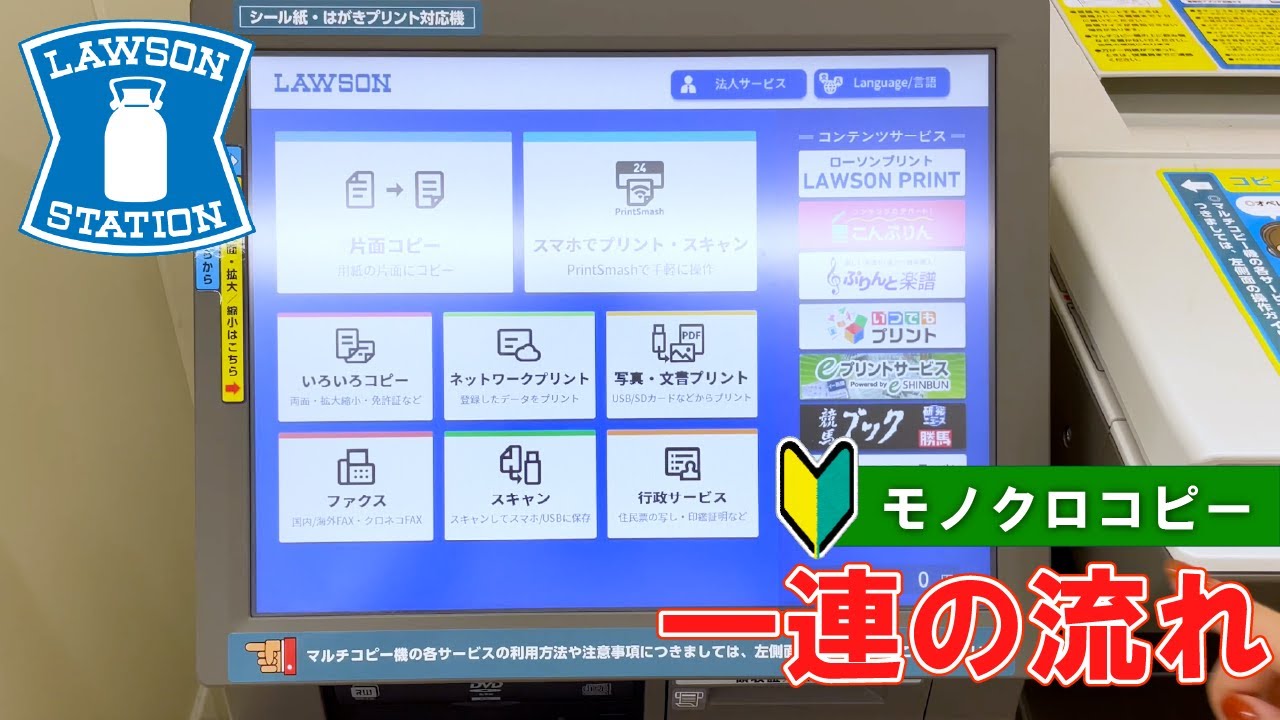
全国のローソン店舗に導入されているシャープ製マルチコピー機は、白黒・カラーの普通紙コピーだけでなく、光沢紙やシール紙への印刷、行政サービス(住民票の写し等の取得)、FAX送受信まで幅広く対応しています。ローソンマルチコピー機2026最新のシステムでは、タッチパネルのレスポンスが高速化され、初心者でも直感的なタッチ操作で目的のメニューへ辿り着ける画面設計が施されています。
利用頻度の高い基本サービスの料金一覧は以下の通りです。
【普通紙コピー・プリント料金(税込)】
・白黒(B5 / A4 / B4 / A3):1枚 10円
・フルカラー(B5 / A4 / B4):1枚 50円
・フルカラー(A3):1枚 80円
・光沢紙(A4カラー):1枚 120円
・L判写真プリント:1枚 30円
・2L判写真プリント:1枚 80円
・シール紙(L判):1枚 200円
気になるローソンコピー機料金支払い方法ですが、コインベンダー(硬貨投入口)による現金払いに加え、交通系電子マネー(SuicaやPASMOなど)、楽天Edy、iDなどのタッチ決済に対応しています。QRコード決済については店舗設備により順次拡充されているため、確実性を重視するなら小銭か電子マネーを準備しておくと安心です。
また、ビジネス経費の精算に必要なローソンコピー機領収書発行も簡単です。印刷終了後に画面上に表示される「領収書を発行する」ボタンを押すだけで、インボイス制度に対応した適格簡易請求書がその場でプリントアウトされます。画面を終了させてしまうと再発行が難しくなるため、必要な場合は印刷直後の画面操作を忘れないようにしましょう。
スマホからすぐ印刷!ネットワークプリントの使い方と番号の期限

自宅にプリンターがない場合や外出先で急に書類が必要になった際、もっとも頼りになるのがネットワークプリントスマホ印刷です。ウェブブラウザまたは専用アプリ「ネットワークプリント」からファイルをアップロードし、発行された番号を店頭のコピー機に入力するだけで出力できます。
事前の会員登録を行わずに「LINE」の公式アカウント(ネットワークプリント)にファイルを送信して印刷番号を取得する方法も手軽で人気です。ローソンスマホデータ送信印刷の具体的なステップは次の通りです。
1. スマホから「ネットワークプリント」のLINE公式アカウントや専用サイトへアクセスする。
2. 印刷したいPDFや画像ファイルをトーク画面またはアップロード画面に登録する。
3. 画面上に表示される「ユーザー番号(またはプリント番号)」を控える。
4. ローソンのマルチコピー機トップ画面で「すべてのサービス」または「ネットワークプリント」を選択する。
5. コピー機の画面に番号を入力し、用紙サイズ・カラー・部数を指定して代金を投入、印刷を開始する。
ここで把握しておきたいのがネットワークプリント番号印刷期限です。会員登録なし(LINEやWeb即時登録)で発行した番号の有効期限は、通常登録日を含めて約8日間(ファイル登録時の指定による)に設定されています。期限を過ぎるとサーバーからデータが自動削除され、番号が無効化されるため、登録後は早めに店舗へ向かいましょう。
なお、店頭のWi-Fiを利用してスマホとコピー機を直接接続するアプリ「PrintSmash(プリントスマッシュ)」を使えば、事前のクラウドアップロード不要でその場ですぐにPDFや写真データを転送・印刷することも可能です。
USBメモリ・SDカードからのPDF・写真プリント操作手順

オフラインの保存メディアを持ち込んで印刷したい場合、マルチコピー機前面のメディアリーダーを利用します。対応メディアは一般的なUSBメモリーをはじめ、SDカード、microSDカードなど主要な規格を網羅しています。
ビジネス文書の出力として需要が高いローソンPDF印刷USBの実行手順は非常に明快です。
1. トップ画面から「プリントサービス」>「PDFプリント」を選択する。
2. 画面の指示に従い、メディア差込口のカバーを開けてUSBメモリを挿入する。
3. 画面上にフォルダ内のファイル一覧が表示されるので、印刷したいファイルを選ぶ。
4. 「白黒 / カラー」「用紙サイズ」「片面 / 両面」「部数」を設定する。
5. 料金を投入して「スタート」を押し、印刷終了後にメディアの取り忘れ防止アラートを確認してUSBメモリを抜く。
一方、思い出の写真を手元に残したいときはローソン写真プリントやり方を押さえておきましょう。メディア内のJPEGやPNGデータを選択し、L判や2L判、インデックスプリント、証明写真サイズなどのレイアウトを選べます。画面上でトリミング(位置調整)や日付プリントの有無も設定できるため、仕上がりの見栄えにこだわりたい場合も安心です。
免許証コピー・両面印刷・拡大縮小の失敗しない設定テクニック
提出書類の作成で頻繁に使う特殊設定も、ローソンのマルチコピー機なら専用アシスト機能が用意されています。代表的な3つの設定方法を整理しました。
【1. 免許証やマイナンバーカードのコピー】
身分証の表裏を1枚の用紙に並べて印刷したいときは、ローソン免許証コピー操作手順に従います。トップ画面の「コピー」から「免許証/身分証コピー」ボタンを選択。原稿台ガラスの左奥に合わせて表面をセットして読み取り、続けて裏面をセットして読み取らせるだけで、自動的に1枚の用紙の上下(または左右)に綺麗に配置されて出力されます。用紙を裏返して再給紙する手間がかかりません。
【2. 書類の用紙節約に便利な両面コピー】
複数ページの資料をまとめるローソン両面コピー設定方法は、コピーメニュー内の「両面」設定から選びます。
・片面原稿2枚 ➔ 両面1枚
・両面原稿1枚 ➔ 両面1枚
原稿送りの向きに合わせて「左右開き(長辺とじ)」か「上下開き(短辺とじ)」かを画面上でプレビュー確認できるため、上下逆さまに印刷されるミスを防げます。
【3. サイズ変更とレイアウト調整】
A4サイズの資料をB4やA3に大きくしたい、あるいは逆に縮小したい場合はローソンコピー機拡大縮小設定を使用します。「自動変倍(A4➔A3など定型指定)」と「%指定(25%〜400%)」が用意されており、原稿を用紙いっぱいに収めたいときは「用紙に合わせる」を選択すると周囲の余白切れを防ぎやすくなります。
実はここが落とし穴!印刷ミスを防ぐトラブル対策と注意点
店頭でのコピー・印刷時によくあるトラブルは、少しの事前確認で回避できます。特に相談が多い失敗ポイントと対処法をまとめました。
・PDFの文字化け・レイアウト崩れ
パソコンで作成したPDFを印刷する際、フォントが埋め込まれていないと意図しない書体に置き換わったり、文字が消えたりすることがあります。PDF保存時に「フォントを埋め込む」設定にするか、あらかじめ画像化(PDF/X形式など)しておくと確実です。
・フチ切れ(印刷可能領域の外れ)
原稿の端ギリギリまで文字や画像が入っている場合、コピー機の余白仕様(約4〜5mm)により周囲が欠けてしまうことがあります。大切な書類は、拡大縮小設定で「95%程度に少し縮小」してプリントすると安全です。
・メディアやお釣りの置き忘れ
印刷完了後、レシートやプリント物に気を取られてUSBメモリや原稿台の身分証原本を置き忘れるケースが後を絶ちません。ローソンのコピー機は取り忘れ防止の音声アラームが鳴りますが、必ず原稿台カバーを開けて原本を確認し、メディア差込口が空になっていることを目視でチェックしてください。
【ローソン コピー機の使い方】に関するよくある質問(FAQ)
Q1:会員登録やアプリのインストールをしなくてもスマホから印刷できますか?
A1:可能です。Webブラウザから「ネットワークプリント」の簡易登録サイトを利用するか、LINEの公式アカウントに友達追加してファイルを送信すれば、事前の会員登録なしで即座に印刷番号を発行できます。
Q2:コピー代金の支払いにクレジットカードやPayPayは使えますか?
A2:クレジットカードの直接決済や一部のコード決済はマルチコピー機の読み取り端末によって非対応の場合があります。SuicaやPASMOなどの交通系ICカード、楽天Edy、iDなどの電子マネー決済、または小銭(現金)を用意しておくと確実です。
Q3:スマホで撮った写真を証明写真として印刷できますか?
A3:利用可能です。写真プリントメニュー内の「証明写真プリント」を選択すると、パスポート用、履歴書用、マイナンバーカード用など規定のサイズに合わせてガイド付きでレイアウト印刷が行えます(L判写真用紙に出力)。
Q4:USBメモリ内のファイルが表示されない原因は何ですか?
A4:ファイル形式がマルチコピー機の非対応フォーマット(Wordの.docxやExcelの.xlsxなど)である可能性があります。あらかじめスマートフォンやパソコンでPDFまたはJPEG形式に変換して保存してからメディアを接続してください。
まとめ:ローソンのマルチコピー機をスマートに使いこなすために
現代のコンビニプリントは、単なる複写機にとどまらず、手元のスマートフォンやクラウドと直結した高機能な出力ステーションとして進化を遂げています。ローソンマルチコピー機使い方の基本を押さえておけば、突発的な書類作成や写真の現像にも慌てることなく対応できます。
ネットワークプリントの番号共有を活用すれば、離れた場所にいる家族や同僚に印刷番号を伝えて近くのローソンで書類を受け取ってもらうといった柔軟な使い方も可能です。利用目的に合わせた最適なデータ送信手段と設定テクニックを活用し、快適なコンビニ印刷を日々の暮らしやビジネスに役立ててください。 (出典: ローソン コピー 機 使い方(Yahoo!ニュース))
テクノロジーやライフスタイル領域を中心に執筆活動を行っています。趣味は写真撮影と旅行です。
