IPhoneデータ移行で失敗しない完全手順!2026年最新の注意点
新型iPhoneの登場や新生活のスタートに伴い、端末の買い替えを検討する人が急増しています。しかし、多くのユーザーが直面するのが「写真やLINEの履歴が消えたらどうしよう」「eSIMの設定が難しそう」というデータ移行への強い不安です。かつてのようにパソコンに繋いで何時間もバックアップを取る時代は過ぎ去り、現在は端末同士をかざすだけで完結する機能が主流になりました。
一方で、手軽になったからこそ「準備不足によるトラブル」でデータ消失や移行の中断に陥るケースが後を絶ちません。本稿では、2026年における最新のiPhone機種変更事情を踏まえ、失敗しないデータ移行の全手順と現場で頻発しているトラブルの予防策を余すところなく解説します。
📌 【この記事の重要ポイントまとめ】
- 要点1:端末同士を近づける「クイックスタート」が最速だが、iOSバージョンの不一致やWi-Fi環境の不備による失敗が多発している。
- 要点2:「データが消える噂」の多くは事前準備不足が原因であり、LINEのトークバックアップやApple IDのパスワード確認、Suicaの事前退避が必須となる。
- 要点3:物理SIMからeSIMへの移行も端末上で完結可能だが、キャリアごとの転送受付時間や通信プロファイルの再設定手順を事前に把握しておく必要がある。
【2026年最新】iPhone機種変更時のデータ移行は何がベスト?主要な3つのルート
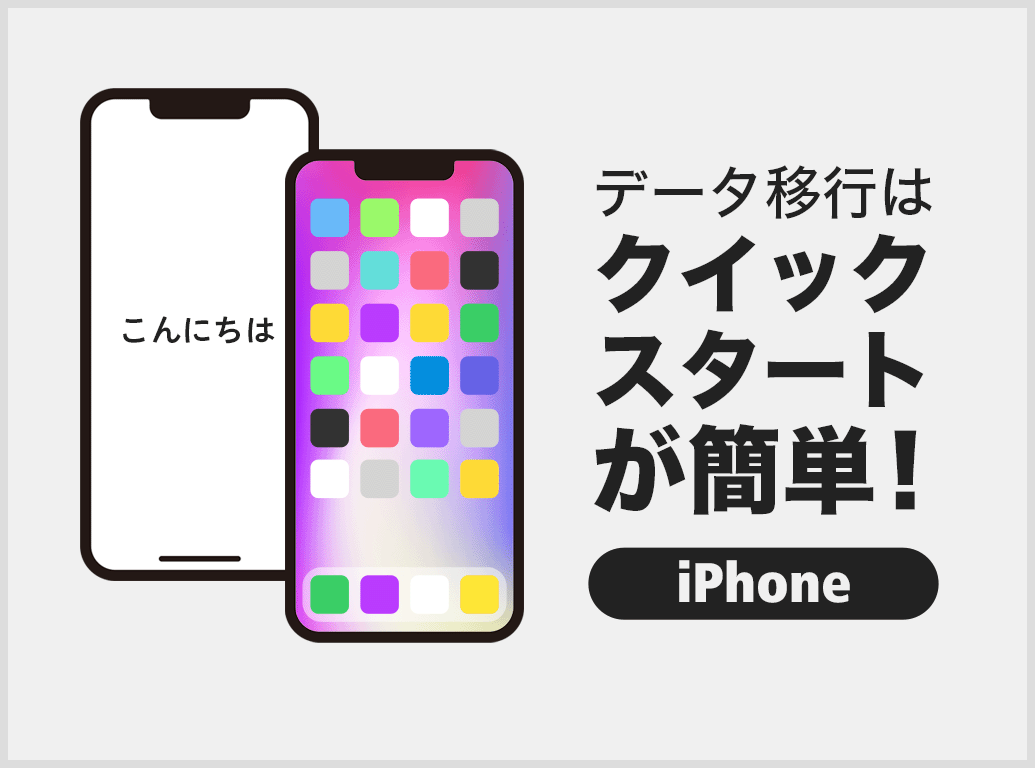
現在のiPhoneデータ移行には、大きく分けて3つの選択肢が存在します。それぞれの特徴を正しく理解し、自身の利用環境に最適な方法を選択することが成功への第一歩です。
最も推奨されるスタンダードな方法は、端末同士を直接通信させてデータを丸ごと複製する「クイックスタート」です。パソコンを一切使わず、アプリの配置から各種設定、写真、メッセージ履歴までほぼ元の状態で瞬時に引き継げます。端末同士を隣に置くだけで自動的に転送画面が立ち上がるため、特別なIT知識がない方でも直感的に作業を進められます。
2つ目は、クラウド経由で復元を行う「iCloudバックアップ」です。何らかの理由で手元に古い端末がない場合や、クイックスタートのエラーが解消しない時の確実なセーフティネットとなります。現在Appleでは、機種変更時に限りiCloudのストレージ容量が足りなくても、最大21日間無料で一時的なバックアップ容量を無制限に利用できるサービスを提供しています。容量不足を理由に諦める必要はありません。
3つ目は、MacやWindowsパソコンの「Finder」または「Apple Devices」アプリを用いた有線接続によるバックアップと復元です。数百GBに及ぶ膨大な写真や動画データを抱えており、Wi-Fi環境が不安定な場合には最も堅牢な選択肢となりますが、一般的なユーザーであればクイックスタートまたはiCloudバックアップで十分に完結します。
「準備不足でデータが消える」噂の真相は?失敗を防ぐiPhoneデータ移行の事前準備
SNSやネット掲示板で度々話題になる「iPhoneのデータ移行で中身が消えてしまった」というトラブル。結論から言えば、正しく手順を踏んでいれば端末間でデータが勝手に消滅することはありません。この噂の真相は、「古い端末でしか認証できないアカウント情報の未確認」と「引き継ぎ前の突然の初期化」にあります。
新端末への移行作業を開始する前に、必ず以下のチェックリストを完了させてください。これらを怠ると、新端末を手に入れた瞬間に致命的なログイン不能状態に陥ります。
まず最優先すべきは、Apple ID(Apple Account)のパスワード確認です。指紋認証や顔認証に頼り切っていると、いざ新端末で再認証を求められた際に「パスワードを忘れた」状態になり、アクティベーションロックを解除できなくなります。必ず事前に「設定」画面からパスワードを覚えているか確認し、不明な場合は古い端末が手元にあるうちに再設定を済ませましょう。
次に、両端末のストレージ容量とバッテリー残量の確認です。新しいiPhoneのストレージ容量が、古いiPhoneの使用中データ容量を下回っている場合、転送は途中で強制終了します。また、データ転送中は大量の電力を消費するため、両端末を充電器に接続した状態で作業を行うのが鉄則です。
置くだけで完了!クイックスタートの手順と「できない・終わらない」時の原因・対処法

クイックスタートは極めて洗練された移行機能ですが、現場では「青いアニメーションを読み取っても画面が進まない」「残り時間が延々と増え続けて終わらない」といった相談が頻出しています。トラブルを未然に防ぐ手順とリカバリー方法を把握しておきましょう。
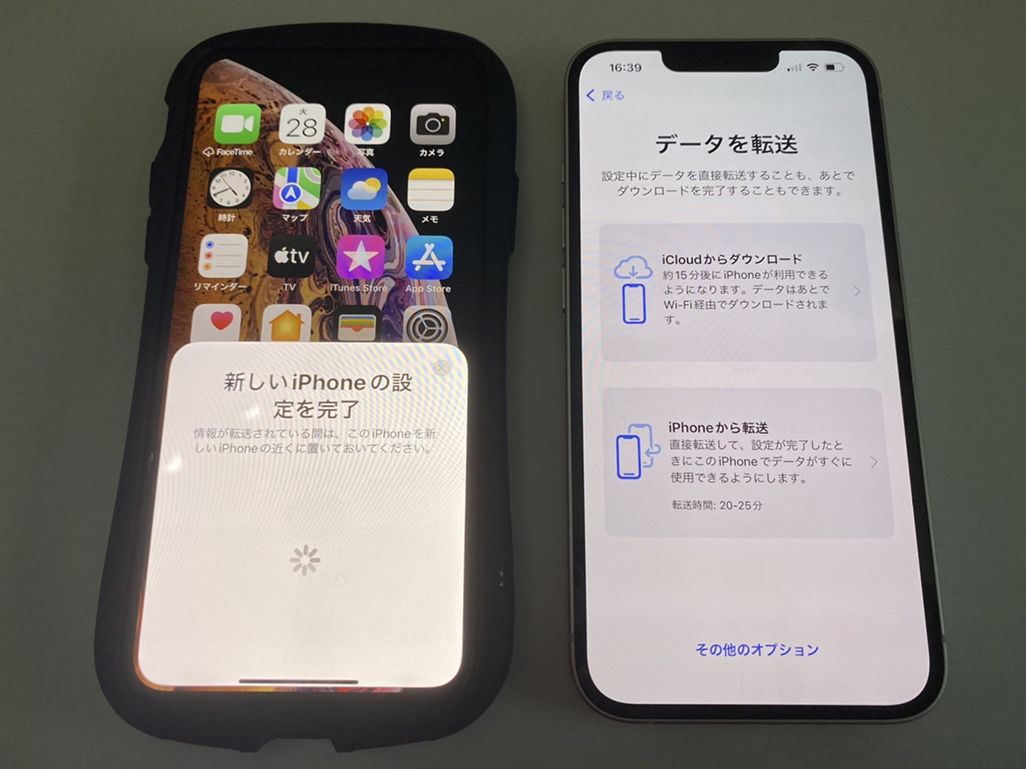
基本的な移行の流れは非常にシンプルです。まず古いiPhoneのBluetoothとWi-Fiの接続設定をオンにし、初期設定状態の新しいiPhoneの電源を入れて近づけます。すると古いiPhoneの画面に「新しいiPhoneを設定」というポップアップが表示されます。「続ける」をタップし、新端末に現れる青い粒子状のアニメーションを古い端末のカメラで読み取れば、直接転送が開始されます。
もしクイックスタートが始まらない、あるいはエラーで止まる場合、最大の原因は両端末の「iOSバージョン差」です。新端末のiOSが古いバージョンのままだと、最新OSを搭載した旧端末からのデータを受け入れられません。この場合は、一度新端末をデータ移行せずに初期設定のみで立ち上げ、最新のiOSにソフトウェア・アップデートを実行してください。その後、端末を再度「すべてのコンテンツと設定を消去」でリセットしてからクイックスタートをやり直すと、嘘のようにスムーズに進行します。
また、「残り5分」の表示から一向に進まない場合は、近隣の電波干渉やWi-Fiルーターの一時的な不調が疑われます。両端末を有線ケーブル(USB-C - Lightningケーブル、または両端USB-Cケーブル)で直接接続してクイックスタートを実行すると、無線干渉を完全に排除した超高速転送が可能です。
LINE・Suica・eSIMも安心!個別引き継ぎが必要な最重要アプリ徹底ガイド
クイックスタートで本体データは移行できますが、高度なセキュリティが施されている決済系アプリや暗号化通信アプリは、個別の引き継ぎ操作を挟まなければ正常に動作しません。特に注意すべき3大インフラの設定を整理しました。
第一にLINEの引き継ぎ手順です。旧端末で「設定」>「トークのバックアップ」から最新のトーク履歴をiCloudへ保存します。さらに「アカウント」項目で登録中のメールアドレス、パスワード、電話番号が最新であるか確認してください。新端末側でLINEを起動し、「QRコードでログイン」を選択して旧端末の画面に表示されたQRコードを読み取れば、トーク履歴を含めた引き継ぎが瞬時に完了します。
第二に交通系IC(モバイルSuica・モバイルPASMO)の移行です。交通系ICは、不正利用防止のため「1枚のカードを同時に2台の端末に登録すること」ができません。必ず旧端末の「ウォレット」アプリから該当カードを選択し、「カードを削除(退避)」してください。「削除」という表記に驚くかもしれませんが、残高や定期券データはAppleのサーバー上に安全に保持されます。その後、新端末のウォレットアプリを開いて「以前ご利用のカードを追加」を選択すれば、残高そのままに復元されます。
第三にeSIMのクイック転送設定です。従来のように物理的なSIMカードを差し替える手間がなくなり、iOSの機能を利用して端末間でのeSIMプロファイル転送が可能になりました。「設定」>「モバイル通信」>「eSIMを追加」から「近くのiPhoneから転送」を選択するだけで完了します。ただし、通信キャリアによってはeSIM転送の受付時間が日中に限られていたり、キャリアの専用Webサイトでワンタイムパスコード認証が必要になる場合があるため、深夜帯の作業には注意が必要です。
写真データ移行もパソコンなしで完結!容量オーバーを防ぐクラウド活用術
iPhoneの買い替えで最もストレージを圧迫し、移行時間を長引かせる主因が「写真や動画」です。端末内に高解像度の動画を溜め込んでいる場合、転送に何時間も要したり、新端末の空き容量が逼迫して動作不良を引き起こすリスクがあります。
パソコンを介さずスマートに写真を移行・管理するには、「iCloud写真」の最適化機能が威力を発揮します。「設定」>「写真」から「iPhoneのストレージを最適化」にチェックを入れておくと、端末内には軽量化されたサムネイルのみが保存され、オリジナルデータはクラウド上に保持されます。閲覧時のみ瞬時にフル解像度が読み込まれるため、端末本体の容量を劇的に節約できます。
また、iCloudの無料枠(5GB)をすでに使い切っている場合は、GoogleフォトやAmazon Photosなどの外部クラウドストレージへ写真を逃がしておくのも有効な手段です。本体のバックアップ対象から写真を除外することで、データ移行自体の所要時間を数分〜十数分程度にまで劇的に短縮できます。
移行完了後の最重要ステップ|古いiPhoneの初期化と下取り前のチェックリスト
新端末への移行がすべて完了し、電話やネット、主要アプリが正常に動くことを確認できたら、いよいよ古い端末の下取り・売却準備に入ります。ここで最も注意しなければならないのが、個人情報の漏洩と「アクティベーションロック」の解除忘れです。
端末を下取りに出す前には、必ず「設定」>「ユーザー名(Apple Account)」から「探す」をオフに設定してください。「探す」が有効になったまま初期化してしまうと、第三者がその端末を再設定できなくなり、下取り査定で大幅な減額や返送対象になってしまいます。
その後、「設定」>「一般」>「転送またはiPhoneをリセット」を開き、「すべてのコンテンツと設定を消去」をタップします。パスコードとApple IDのパスワードを入力すると、端末内の暗号化キーが破棄され、安全に工場出荷状態へとリセットされます。画面に「こんにちは(Hello)」の初期設定画面が表示されたことを確認すれば、すべての作業は無事完了です。
【iPhoneのデータ移行】に関するよくある質問(FAQ)
Q1:クイックスタート中に古いiPhoneに電話がかかってきたらどうなりますか?
A1:着信によって転送が一時中断されたり、エラーが発生する可能性があります。作業中は両端末を「おやすみモード」に設定しておくか、機内モード(Wi-FiとBluetoothのみオン)にしておくことを強く推奨します。
Q2:Apple Watchを使っている場合、ペアリングの解除はどのタイミングで行うべきですか?
A2:クイックスタートを実行すると、データ移行の途中で「Apple Watchを新しいiPhoneで自動的に使用しますか?」という案内が表示されます。そのため、事前のペアリング解除は必須ではありません。画面の指示に従うだけで、ヘルスケアデータを含めて自動でペアリング先が引き継がれます。
Q3:データ移行が終わったのに、新端末のアプリが「待機中」のまま進みません。
A3:アプリ本体はApp Storeからバックグラウンドで一括ダウンロードされるため、通信環境によっては時間がかかります。まずは安定したWi-Fiに接続したまま放置してください。急ぎで使いたいアプリがある場合は、そのアイコンを一度タップして一時停止し、再度タップすると優先的にダウンロードが始まります。
Q4:LINEのトーク履歴だけが引き継がれていませんでした。復元できますか?
A4:旧端末を初期化していなければ復元可能です。新端末のLINEアプリを一度アンインストールし、旧端末側で確実に「トークのバックアップ」を手動実行した後、もう一度新端末でログインと引き継ぎをやり直してください。
まとめ:万全のバックアップと正しい手順で快適な新iPhoneライフを
ハードウェアの進化とiOSの洗練により、iPhoneのデータ移行はかつてないほど簡単になりました。しかし、手軽になった現代だからこそ、アカウント管理やバックアップの重要性はより一層高まっています。
「端末同士を近づける前のアカウント確認」「iOSアップデートによるバージョンの統一」「個別アプリの引き継ぎルールの把握」という3つのポイントさえ押さえておけば、トラブルに巻き込まれる心配はありません。万全の準備を整えてスムーズにデータを引き継ぎ、最新のiPhoneがもたらす新しいデジタル体験を存分に楽しんでください。 (出典: iphone 買い替え データ 移行(Yahoo!ニュース))
情報を整理して届けることが得意なWebディレクター。ユーザー視点に立った記事作成を目指しています。
