ファミマのプリントやり方完全ガイド!スマホ印刷裏技から料金まで徹底解説
外出先で急にPDF書類の印刷が必要になった際や、スマートフォンで撮影したお気に入りの写真を形に残したいとき、身近なファミリーマートは頼もしい存在です。店舗に設置されている高機能マルチコピー機は進化を続けており、ビジネス文書の出力から推し活用のブロマイド購入まで、幅広いニーズに対応しています。
一方で、「専用アプリをわざわざ入れるのが手間に感じる」「番号入力の仕組みが分かりにくい」と立ち止まってしまうケースも珍しくありません。本稿では、アプリをダウンロードせずに最短で印刷を完了させる裏技をはじめ、マルチコピー機の具体的な操作ステップ、各種料金、失敗しないための実践的なノウハウを分かりやすく整理してお届けします。
📌 【この記事の重要ポイントまとめ】
- 要点1:ファミリーマートの印刷は「LINE連携」または「Webブラウザ」を使えば、専用アプリのインストール不要・会員登録なしで即座に番号発行が可能。
- 要点2:文書印刷(PDF等)は白黒1枚10円(A4)〜、写真プリントはL判1枚40円〜と手頃で、シール紙や2L判ブロマイド印刷にも対応。
- 要点3:USBメモリ印刷時のPDF暗号化解除や、ネットワークプリントの有効期限切れなど、事前準備のポイントを押さえることで店頭トラブルを完全回避できる。
【2026年最新】ファミマのプリントやり方総まとめ!マルチコピー機の基本操作

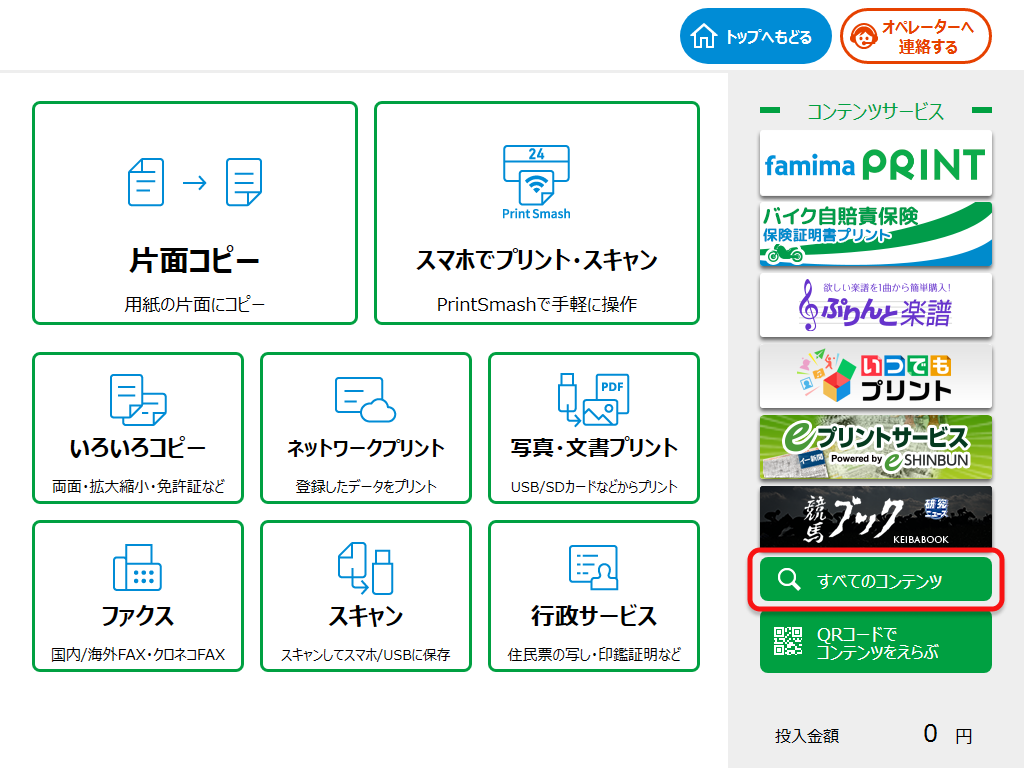
ファミリーマートの店頭に導入されているシャープ製マルチコピー機の操作方法は、直感的なタッチパネル設計となっており、初めてでも迷わず扱えるのが特徴です。画面上には「コピー」「ファクス」「写真サービス」「プリントサービス(ネットワークプリントなど)」といった大項目が分かりやすく配置されています。
印刷全体の基本的な流れは極めてシンプルです。事前にスマートフォンやパソコンからファイルを登録して発行された「ユーザー番号(またはプリント予約番号)」をタッチパネルに入力するか、店頭でUSBメモリ等の外部メディアを直接接続して対象ファイルを選択します。
その後、用紙サイズ(A4、A3、B5など)やカラーモード(白黒・フルカラー)、部数を指定し、料金を投入すれば自動的に印刷がスタートします。現金払いはもちろん、電子マネーやQRコード決済に対応している店舗も増えており、急な印刷時でもスムーズに決済可能です。
アプリ不要!LINEやWebブラウザからスマホのPDF・写真を印刷する裏技
「今すぐ1枚だけ印刷したいのに、新しいアプリをインストールして会員登録するのは億劫だ」という場面で重宝するのが、ネットプリント LINE ファミマ連携を活用した裏技です。ファミリーマートが参画する「ネットワークプリント」公式LINEアカウントを友だち追加するだけで、トーク画面からファイルを送信して番号を発行できます。
LINEを使ったファミマ PDF 印刷 スマホの手順は以下の通りです。
1. LINEアプリで「ネットワークプリント」の公式アカウントを検索して友だち追加する。
2. トークルームを開き、印刷したいPDF文書や写真画像をそのままトーク画面に送信・アップロードする。
3. 送信後、数秒〜数十秒でシステムから返信があり、画面上に「ユーザー番号」が通知される。
4. ファミマ店頭のマルチコピー機で「ネットワークプリント」を選び、発行された番号を入力して印刷を実行する。
また、LINEを使わない場合でも、SafariやChromeなどのWebブラウザから「ネットワークプリントサービス」の公式ページへアクセスし、「会員登録なしで利用する」を選択すれば、PDFや写真データを直接アップロードしてユーザー番号を取得できます。アプリの容量を圧迫したくないライトユーザーにとって最適なアプローチです。
ネットワークプリント公式アプリの使い方とUSB・メディア印刷の手順
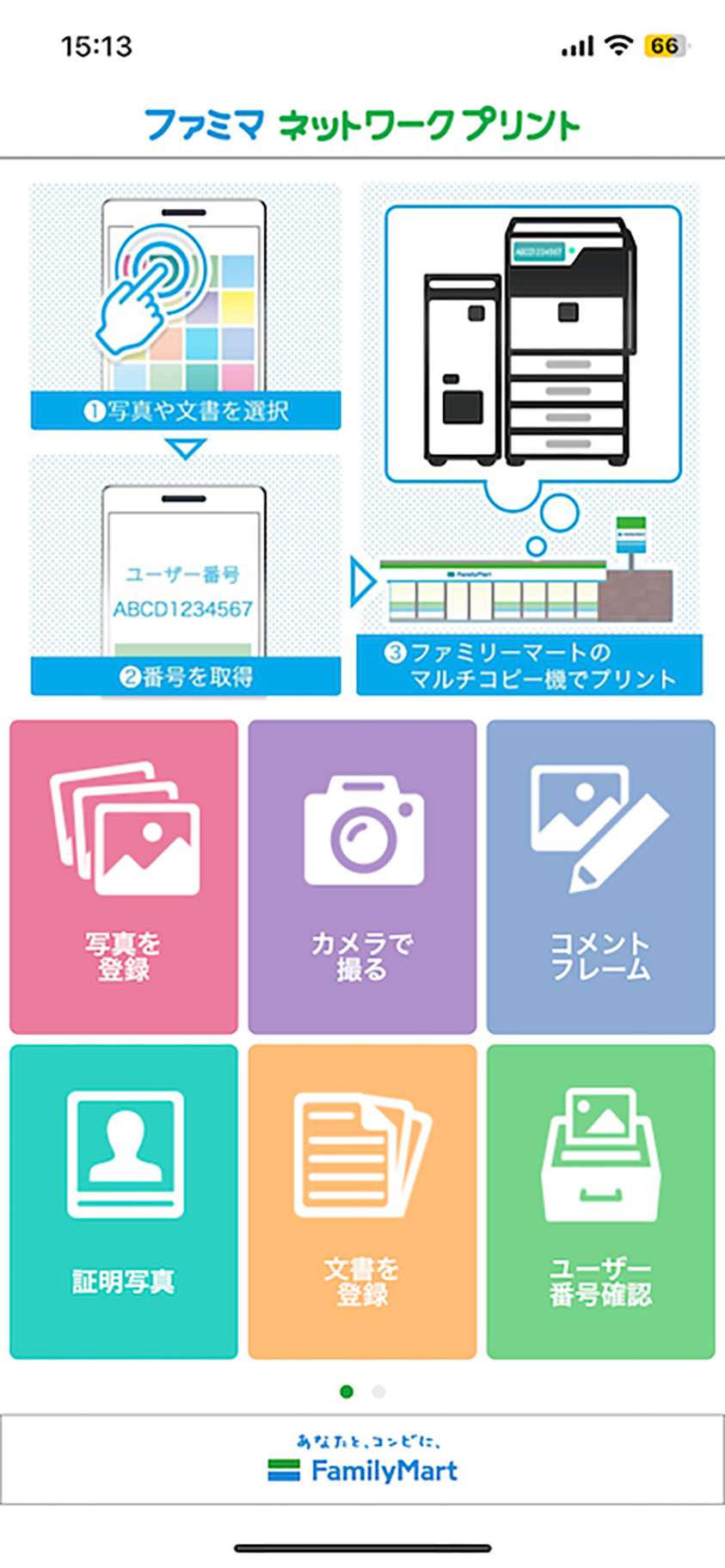
日常的に書類印刷や写真現像を行うビジネスパーソンやクリエイターには、ネットワークプリント アプリ 使い方をマスターしておくルートが適しています。iOS/Android向けに配信されている無料アプリ「ネットワークプリント」を導入しておけば、複数ファイルの同時登録や印刷履歴の管理、長期間のデータ保持が可能になります。
アプリ利用時は、印刷したいファイルを選択して「登録」をタップするだけで、共通のユーザー番号にデータが紐付けられます。店頭では、自身のユーザー番号を一度入力するだけで、クラウドに一時保存された一覧から印刷したい書類を自由に選んで出力できます。
一方、大容量データやオフライン環境のファイルを扱いたい場合は、ファミマ USB 印刷 やり方を把握しておくと安心です。マルチコピー機横のメディア挿込口カバーを開け、USBメモリやSDカードをセットします。画面の「メディアプリント」を選択し、画面の案内に沿ってファイルを選ぶだけでダイレクト印刷が行えます。
注意点として、USBメモリ内のPDFファイルにパスワード保護(暗号化)が設定されていると、マルチコピー機側で読み取りエラーが発生します。あらかじめスマートフォンやPC上でパスワードを解除した状態で保存しておくのが、現場でつまずかない秘訣です。
ファミマプリントの番号買い方とブロマイド・シール印刷の楽しみ方
ファミリーマートでは、一般的な文書印刷だけでなく、アニメ、アイドル、ゲームなどの限定コンテンツを購入できる「famimaPRINT(ファミマプリント)」が人気を集めています。ここではファミマプリント 番号 買い方と、ファミマ ブロマイド 印刷手順を解説します。
ファミマプリントの購入は、公式ポータルサイトに掲載されている「コンテンツ番号(10桁前後の英数字)」をメモまたはスマホ画面に表示して店舗へ向かいます。マルチコピー機のトップ画面から「ファミマプリント」を選択し、利用規約に同意した上でコンテンツ番号をテンキーで入力します。画面にプレビューと価格が表示されたら、内容を確認してお金を投入するだけで、高品質なブロマイドが出力されます。
さらに注目を集めているのが、専用の光沢シール用紙に出力されるファミマ シール印刷 やり方です。手帳のデコレーションやお名前シール、推し活グッズの作成に最適で、マルチコピー機の「写真プリント」または「ネットワークプリント」メニューから「シール紙」を指定して印刷します。サイズは一般的なL判や2L判に加え、正方形のスクエアサイズなど用途に合わせて柔軟に選択可能です。
【料金表】ファミマの白黒・カラー印刷代と領収書の発行方法
利用頻度が高いファミマ 白黒 カラー 印刷代およびファミマ 写真プリント 料金の最新目安を一覧にまとめました。小銭を用意する際の参考にしてください。
【普通紙プリント・文書印刷】
・白黒(A4/B5/A3):1枚 10円〜20円
・カラー(A4/B5):1枚 60円
・カラー(A3):1枚 100円
・光沢紙・カラー(A4):1枚 120円
【写真プリント・シール紙】
・写真L判(普通写真用紙):1枚 40円
・写真2L判(普通写真用紙):1枚 100円
・シール紙L判:1枚 200円
・シール紙2L判:1枚 300円
ビジネス利用時に欠かせないファミマ 印刷 領収書 発行も非常にシンプルです。印刷終了直後、タッチパネル画面の右下に「領収書を発行しますか?」という案内ボタンが表示されます。これにタッチすると、コピー用紙の排出口とは別のレシート排出口からインボイス制度に対応した領収書(レシート形式)が自動で印字・排出されます。画面が初期画面に戻ってしまうと再発行が難しくなるため、印刷完了直後の画面操作を忘れないよう意識しましょう。
2026年最新コンビニ印刷比較|セブン・ローソンとの違いとファミマの強み
コンビニ大手3社の印刷サービスにはそれぞれ明確な個性があります。2026年最新 コンビニ印刷 比較を行うと、ファミリーマートの強みが際立ちます。
セブン-イレブン(富士フイルム製複合機)はビジネス文書のシャープな黒文字印刷に定評がある一方、ファミリーマートとローソンが採用するシャープ製複合機は、「用紙のバリエーション」と「手軽な連携力」で一歩リードしています。
特にファミリーマートは、シール紙プリントへの対応スピードが早く、光沢紙やポスター印刷などエンタメ・創作活動に強い特徴を持ちます。また、LINEからのダイレクトファイル送信に対応しているため、外出先で急に印刷が必要になった際のアクセス性において群を抜く利便性を誇ります。
【ファミマ プリント やり方】に関するよくある質問(FAQ)
Q1:会員登録なしでもファミマでスマホ印刷はできますか?
A1:可能です。公式LINEアカウントのトーク画面から送信するか、Webブラウザ版ネットワークプリントの「会員登録なし」機能を利用すれば、アカウント作成不要で即座にユーザー番号が発行されます。
Q2:発行したプリント予約番号の有効期限はどのくらいですか?
A2:LINE連携やWebブラウザの「会員登録なし」でアップロードした場合、有効期限は通常「登録日を含めて8日間」または「翌日24時まで」(登録方法の設定による)となります。会員登録を行っている場合は、最大30日間まで保持期間を延長可能です。
Q3:PDFのサイズが大きすぎてアップロードできない場合の対処法は?
A3:ネットワークプリントの1ファイルあたりの上限サイズ(約10MB〜20MB)を超える場合は、PDF圧縮ツール等でファイル容量を減らすか、USBメモリ等の外部メディアにデータを保存して店頭へ持ち込む「メディアプリント」をご利用ください。
まとめ:スマホ1つで即完了!ファミマのプリントを使いこなすコツ
ファミリーマートのマルチコピー機は、専用アプリの有無を問わず、利用者のシチュエーションに応じた柔軟な印刷手段を提供しています。急ぎの文書提出には「LINEからの即時アップロード」、じっくり推し活グッズを楽しみたいときには「ファミマプリントやシール印刷」と、用途に合わせて使い分けるのが賢い活用法です。
暗号化PDFのパスワード解除や領収書発行ボタンの押し忘れなど、ちょっとしたポイントを頭に入れておくだけで、店舗での作業は格段にスムーズになります。街中のファミマを自前の高機能プリンター代わりにして、快適なスマートライフを送ってみてはいかがでしょうか。 (出典: ファミマ プリント やり方(Yahoo!ニュース))
最新のトレンドや話題のニュースをわかりやすく解説するWebライターです。読者の皆様に役立つ情報を日々お届けしています。
