削除したアプリを戻すには?消えたデータとアイコン復元法【最新】
スマートフォンの画面整理中や誤操作によって、普段使っている大事なアプリを思わず消去してしまい、焦った経験を持つ人は少なくありません。「これまで課金したデータやセーブデータは消えてしまったのか」「有料アプリを買い直す必要があるのか」と不安がよぎりますが、過度な心配は無用です。
2026年現在のiOSおよびAndroidプラットフォームでは、ユーザーのライセンス情報やバックアップ機能が綿密に管理されています。正しい手順さえ把握していれば、わずか数分でアプリ本体もデータも元通りの状態へ戻すことが可能です。まずは「単にアイコンが画面から消えただけ」なのか「完全にアンインストールされたのか」を冷静に見極め、適切な復元手順を進めましょう。
📌 【この記事の重要ポイントまとめ】
- 要点1:「ホーム画面から消えただけ」であれば、Appライブラリやドロワーから即座にアイコンを再配置できる。
- 要点2:端末から完全に削除した場合でも、App StoreやGoogle Playの履歴から追加料金なしで再インストールが可能。
- 要点3:アプリ内部のデータや課金履歴は、アカウント連携やクラウドバックアップ(iCloud/Google One)を活用すれば安全に引き継げる。
【まずは確認】本当に削除された?「アプリアイコンが消えただけ」の対処法
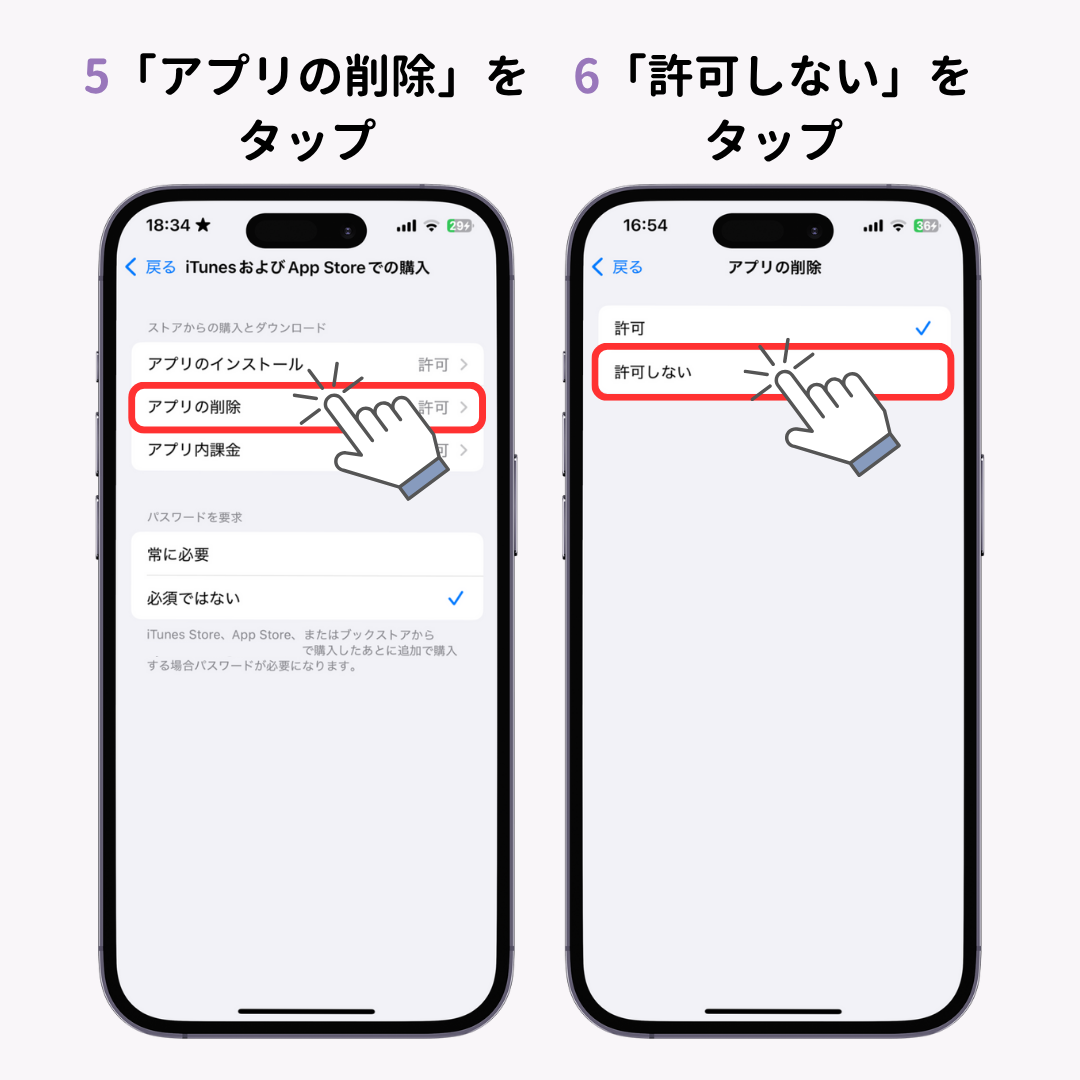
アプリを誤って消してしまったと感じた際、真っ先に疑うべきは「本体の削除」ではなく「ホーム画面からの非表示化」です。近年のOS仕様では、アプリアイコンを長押しした際に「アプリを削除」と「ホーム画面から取り除く(非表示)」という2つの選択肢が表示されるため、後者を誤選択しているケースが多発しています。
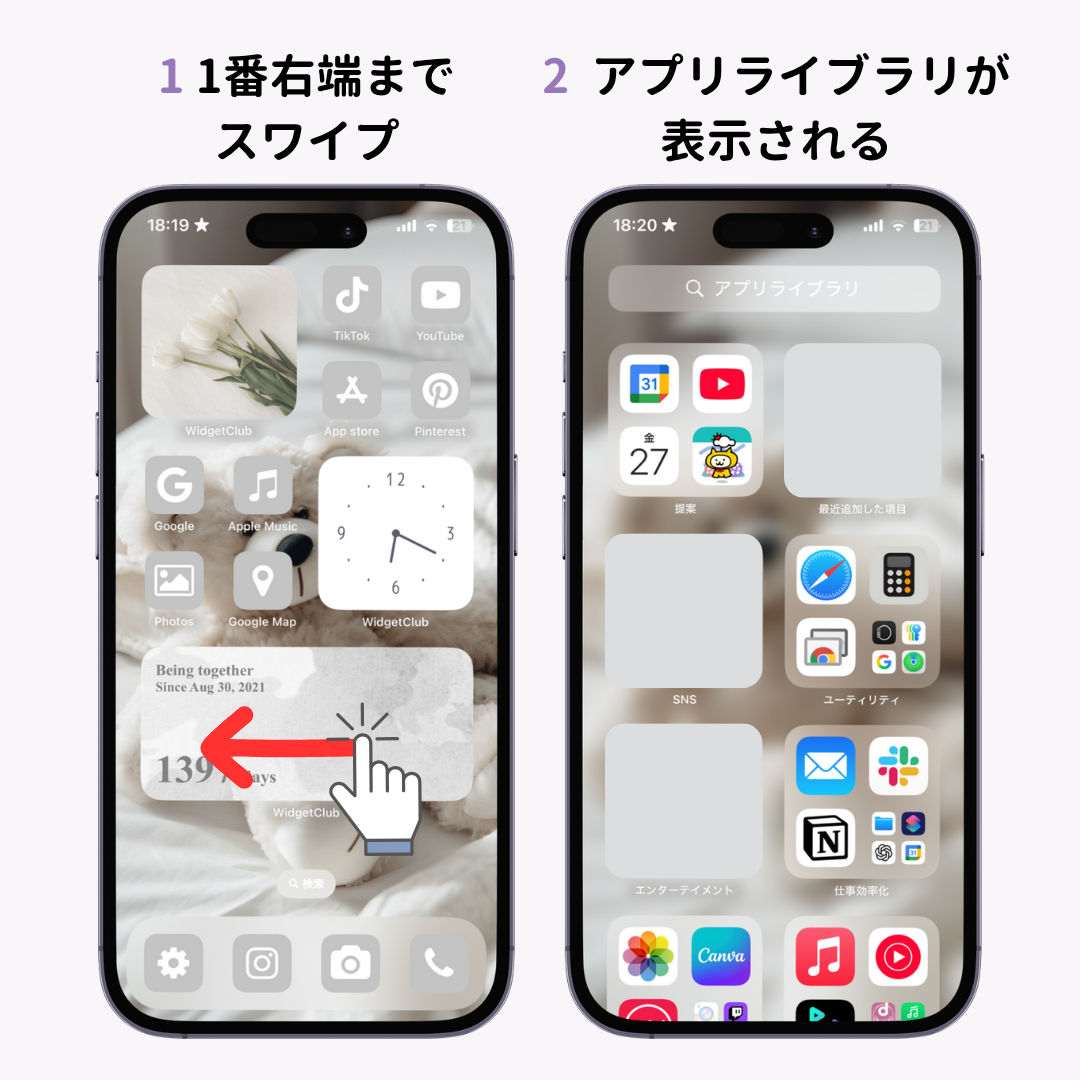
iPhoneの場合、ホーム画面を一番右までスワイプすると現れる「Appライブラリ」を確認してください。端末内にアプリが残っていれば検索バーやカテゴリ一覧の中に該当アプリが存在します。見つけたらアイコンを長押しし、そのまま左側のホーム画面へドラッグ&ドロップするだけで、以前と同じ配置へ復活させることが可能です。
Android端末においても同様に、画面下部からのスワイプスワイプなどで開く「アプリドロワー(アプリ一覧画面)」をチェックします。また、ランチャーアプリの設定で「非表示アプリ」に登録されていないかも確認してください。アイコンが一覧にあれば、長押ししてホーム画面へ配置し直すだけで問題は即座に解決します。
【iPhone編】App Store購入済み履歴から削除したアプリを復元する手順
本体から完全にアンインストールしてしまったiPhoneアプリは、App Storeの管理画面から迅速に再ダウンロードできます。一度でも入手したことのあるアプリであれば、たとえ有料アプリであっても二重請求される心配はありません。
具体的なiPhoneアプリ復元方法の手順は以下の通りです。
1. 「App Store」アプリを起動し、画面右上にある自身のアカウントアイコンをタップします。
2. メニュー内の「購入済み」(ファミリー共有利用時は「マイ購入」)を選択します。
3. 画面上部のタブを「このiPhone上にない」に切り替えます。
4. 検索窓に戻したいアプリ名を入力するか一覧から探し、右側に表示されている雲のアイコン(ダウンロードマーク)をタップします。
もし購入履歴一覧に該当アプリが見当たらない場合は、過去に履歴を非表示設定にした可能性があります。「設定」アプリ >「自分の名前(Apple Account)」>「メディアと購入」>「アカウントを表示」と進み、「非表示の購入済みアイテム」から再表示を行えば、再びダウンロードできるようになります。
【Android編】Google Play「アプリとデバイスの管理」から復活させる方法
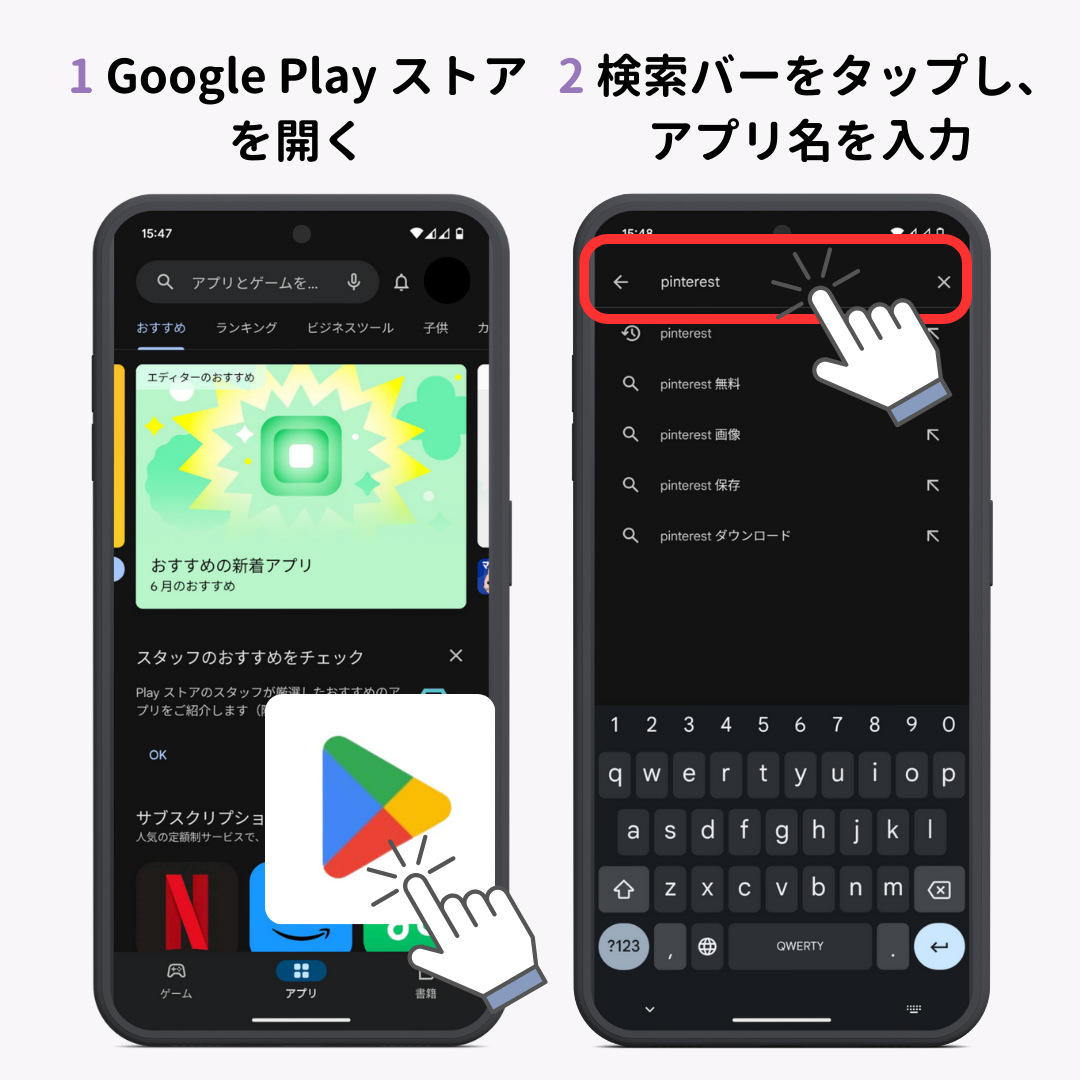
Android端末でアンインストールしたアプリを戻す場合も、公式ストアであるGoogle Playストアの管理データベースからワンストップで復元が完結します。
Google Playを活用したAndroidアプリ再インストールの確定手順は次の通りです。
1. 「Google Play ストア」を開き、右上のプロフィールアイコンをタップします。
2. 「アプリとデバイスの管理」を選択します。
3. 画面上部の「管理」タブをタップし、左上のフィルターを「インストール済み」から「未インストール」に変更します。
4. 過去に利用していたアプリが時系列順に一覧表示されるため、復元したいアプリのチェックボックスにチェックを入れます。
5. 画面右上に現れるダウンロードアイコン(下向き矢印)をタップすると、一括で再インストールが開始されます。
機種変更時や複数のアプリを一気に誤削除してしまった場合でも、この「未インストール」フィルタリングを使えば、アプリ名を1つずつ検索する手間を完全に省くことができます。
【データ復元】削除したアプリのセーブデータや課金履歴を引き継ぐ決定打
アプリ本体の復旧に成功した後に直面するのが、「ゲームの進行データや課金アイテムが元の状態に戻るか」という問題です。アプリのデータ保持形式には大きく分けて3つのパターンが存在します。
第1に、アカウント連携型アプリ(SNS連携、Appleでサインイン、Googleログイン、専用アカウント等)です。このタイプはユーザーデータが開発元のサーバー上に保存されているため、再インストール後に元のIDでログインするだけで、課金情報を含めたすべてのデータが瞬時に完全復元されます。
第2に、端末内保存型(ローカル保存)アプリです。この場合、アプリを削除した瞬間に端末内のセーブデータも同時に破棄されます。これを元に戻すには、削除前に取得していた「iCloudバックアップ」や「Google Oneバックアップ」からの端末丸ごと復元、あるいはアプリ固有のクラウドセーブ機能を利用するしかありません。
第3に、定期購読(サブスクリプション)や買い切り機能の復旧です。アプリ内の設定画面にある「購入を復元(Restore Purchases)」ボタンをタップすることで、ストア側のレシート情報が照合され、追加課金なしでプレミアム機能が再度アンロックされます。
【トラブル解決】ストアで検索しても出てこない「配信停止アプリ」の復元可否
「購入済み履歴から探してもアプリが見つからない」「ストアのページ自体が消えている」というトラブルに遭遇した場合、そのアプリが開発元によって配信停止(公開終了)になっている可能性が極めて高いといえます。
配信停止となったアプリであっても、単に新規ユーザーの受付を停止しただけであれば、過去に入手したユーザーの購入履歴には残り続け、再ダウンロードが可能なケースが一般的です。しかし、プラットフォーム側の規約違反による強制削除や、サーバー通信を前提としたオンライン専用タイトルのサービス終了(サードパーティ側サーバー閉鎖)である場合、アプリ本体を再入手できたとしても起動後のサービス利用はできません。
配信停止リスクのある重要なツールアプリなどは、日頃からPCを用いたローカルバックアップや、OS標準の完全バックアップを作成しておくことが唯一の自己防衛策となります。
【削除したアプリを戻すには】に関するよくある質問(FAQ)
Q1:有料で購入したアプリを再度インストールする際、二重にお金を請求されることはありますか?
A1:同じApple Account(Apple ID)またはGoogleアカウントを使用している限り、二重に請求されることは絶対にありません。ストア上では購入ボタンの代わりに雲マークや「インストール」ボタンが表示され、無料で何度でも再ダウンロードできます。
Q2:アプリを削除したら、写真やトーク履歴などのデータもすべて消えてしまいますか?
A2:アプリの種類によって異なります。LINEなどのメッセージアプリは事前のバックアップや電話番号引き継ぎが必要ですが、サーバー同期型のサービス(Instagram、X、各種クラウドアプリなど)はログインするだけでデータが元通りになります。アプリ単体で完結するオフラインゲームなどは、端末全体のバックアップがない限りデータ復元は困難です。
Q3:ホーム画面からもAppライブラリ(ドロワー)からもアプリが消えて見つかりません。
A3:端末の「スクリーンタイム」や「保護者による使用制限(ペアレンタルコントロール)」によってアプリが非表示に制限されているか、完全に本体からアンインストールされています。設定内の機能制限を見直すか、ストアの購入履歴から再ダウンロードを実行してください。
まとめ:落ち着いて手順を踏めばデータもアプリも数分で元通りに
スマートフォンのアプリが消えてしまったときは、焦って見覚えのない非公式ツールを導入したり、アカウントを新規作成したりしてはいけません。不要な新規登録を行うと、かえって過去のデータとの紐付けが複雑になり、復元を困難にしてしまうリスクがあります。
まずは画面の非表示状態を疑い、次に公式ストアの購入済み一覧を照会する。そしてアプリ起動後は適切なアカウント連携や「購入の復元」を実行する――この一連のステップを順番通りに行うことで、消えたアプリと大切なデータはスムーズに取り戻すことができます。 (出典: 削除 した アプリ を 戻す に は(Yahoo!ニュース))
テクノロジーやライフスタイル領域を中心に執筆活動を行っています。趣味は写真撮影と旅行です。
